Domain sata-festplatten.de kaufen?
Wir ziehen mit dem Projekt
sata-festplatten.de um.
Sind Sie am Kauf der Domain
sata-festplatten.de interessiert?
domain@kv-gmbh.de · 0541-91531010
Domain sata-festplatten.de kaufen?
Wie startet man Xubuntu mit XFCE?
Um Xubuntu mit XFCE zu starten, müssen Sie zunächst sicherstellen, dass Sie Xubuntu mit XFCE installiert haben. Wenn dies der Fall ist, starten Sie den Computer neu und wählen Sie im Boot-Menü Xubuntu aus. Nachdem das Betriebssystem geladen wurde, wird XFCE automatisch als Standard-Desktopumgebung gestartet. **
Wo befindet sich der aktuellste Fedora Xfce Spin?
Der aktuellste Fedora Xfce Spin kann auf der offiziellen Website von Fedora heruntergeladen werden. Dort gibt es eine Liste der verfügbaren Spins, aus der man den Xfce Spin auswählen kann. **

Ähnliche Suchbegriffe für XFCE
Top-Angebote
Produkte zum Begriff XFCE:
-
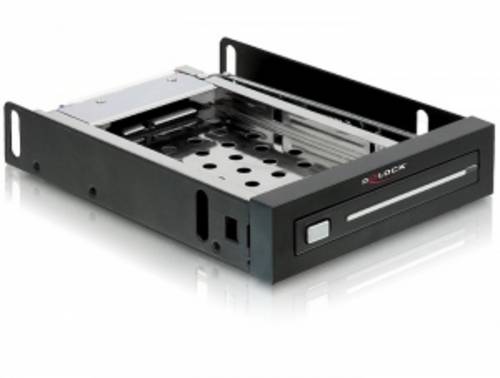
Delock 47194 Festplatten-Wechselrahmen SATADiesen Metallwechselrahmen können Sie in Ihrem Desktop PC in einen freien 3.5" Schacht einbauen. Es kann eine 2.5" SATA Festplatte oder SSD direkt in den Rahmen geschoben werden. Diese kann auch im laufenden Betrieb gewechselt werden, da der Wechselrahmen über eine Hot Swap Funktion verfügt (das System muss Hot Swap unterstützen).42,97 €*Versand: 5,95 €Sichere Weiterleitung zum Anbieter
-
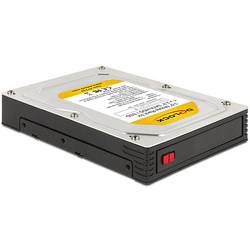
Delock 47224 Festplatten-Wechselrahmen SATADiesen Delock Wechselrahmen können Sie sowohl extern als auch intern zum Anschluss einer 2.5″ SATA Festplatte nutzen. Schieben Sie die Festplatte direkt in den Rahmen und schließen Sie diesen mit Hilfe eines optionalen Kabels an einen Power Over eSATA Port an, oder intern an SATA. Die Größe des Rahmens entspricht der einer 3.5″ Festplatte. Somit können Sie diesen in jeden 3.5″ Slot einbauen oder auch in einen 5.25″ Wechselrahmen.30,99 €*Versand: 4,95 €Sichere Weiterleitung zum Anbieter

-
Wie kann man den Hintergrund in XFCE ändern?
Um den Hintergrund in XFCE zu ändern, klicken Sie mit der rechten Maustaste auf den Desktop und wählen Sie "Desktop-Einstellungen" aus dem Kontextmenü. Dort können Sie ein neues Hintergrundbild auswählen oder ein eigenes Bild hochladen. Sie können auch die Hintergrundfarbe ändern oder eine Diashow einrichten, die automatisch zwischen verschiedenen Bildern wechselt. **
-
Wie verbinde ich Linux Mint Xfce mit dem WLAN?
Um Linux Mint Xfce mit dem WLAN zu verbinden, klicke auf das Netzwerk-Symbol in der oberen rechten Ecke des Bildschirms. Wähle das gewünschte WLAN-Netzwerk aus der Liste aus und gib das Passwort ein, falls erforderlich. Klicke dann auf "Verbinden", um dich mit dem WLAN zu verbinden. **
-
Welche Version von Linux (Manjaro) bevorzugst du: XFCE oder KDE?
Das hängt von den persönlichen Vorlieben und Anforderungen ab. XFCE ist bekannt für seine Leichtigkeit und Ressourcenschonung, während KDE eine umfangreichere und visuell ansprechendere Desktop-Umgebung bietet. Beide Versionen von Manjaro sind stabil und benutzerfreundlich, daher ist es letztendlich eine Frage des individuellen Geschmacks. **
-
Was ist eine gute Alternative zum XFCE-Desktop unter Linux?
Eine gute Alternative zum XFCE-Desktop unter Linux ist der GNOME-Desktop. GNOME bietet eine moderne und benutzerfreundliche Oberfläche mit vielen Anpassungsmöglichkeiten. Eine weitere Alternative ist der KDE-Desktop, der ebenfalls eine umfangreiche Funktionalität und Anpassbarkeit bietet. Letztendlich hängt die Wahl der Desktop-Umgebung von den individuellen Vorlieben und Anforderungen des Nutzers ab. **

Was ist der Unterschied zwischen XFCE und der Standard-Sitzung?
XFCE ist eine Desktop-Umgebung, die auf Leichtigkeit und Geschwindigkeit ausgelegt ist. Es bietet eine benutzerfreundliche Oberfläche mit vielen Anpassungsmöglichkeiten. Die Standard-Sitzung bezieht sich auf die Standard-Desktop-Umgebung, die von der jeweiligen Linux-Distribution bereitgestellt wird, wie zum Beispiel GNOME oder KDE. Der Unterschied liegt also in der Funktionalität, dem Design und den mitgelieferten Anwendungen. **
Was könnte ich tun, wenn Linux Manjaro XFCE nicht mehr startet?
Wenn Linux Manjaro XFCE nicht mehr startet, könntest du zunächst versuchen, den Computer neu zu starten und zu überprüfen, ob das Problem dadurch behoben wird. Wenn das nicht funktioniert, könntest du versuchen, in den Wiederherstellungsmodus zu booten und dort nach möglichen Fehlermeldungen oder Problemen zu suchen. Wenn das auch nicht hilft, könntest du versuchen, das Betriebssystem neu zu installieren oder den technischen Support von Manjaro um Hilfe zu bitten. **
Top-Angebote
Produkte zum Begriff XFCE:
-
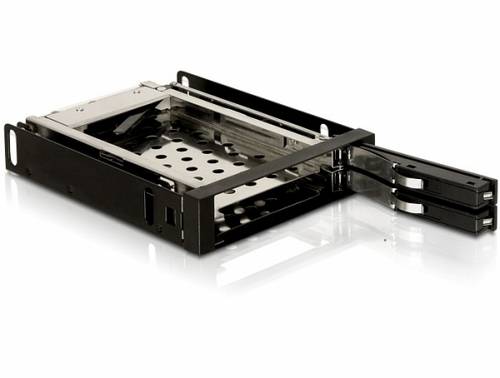
Delock 47189 Festplatten-Wechselrahmen SATADiesen Metallwechselrahmen können Sie in Ihrem Desktop PC in einem freien 3.5" Schacht einbauen. Es können zwei 2.5" SATA Festplatten in den Rahmen geschoben werden. Diese können auch im laufenden Betrieb gewechselt werden, da dieses Produkt über die Hot Swap Funktion verfügt.58,03 €*Versand: 5,95 €Sichere Weiterleitung zum Anbieter
-
Delock 47194 Festplatten-Wechselrahmen SATADiesen Metallwechselrahmen können Sie in Ihrem Desktop PC in einen freien 3.5" Schacht einbauen. Es kann eine 2.5" SATA Festplatte oder SSD direkt in den Rahmen geschoben werden. Diese kann auch im laufenden Betrieb gewechselt werden, da der Wechselrahmen über eine Hot Swap Funktion verfügt (das System muss Hot Swap unterstützen).42,97 €*Versand: 5,95 €Sichere Weiterleitung zum Anbieter
-
Wie startet man Xubuntu mit XFCE?
Um Xubuntu mit XFCE zu starten, müssen Sie zunächst sicherstellen, dass Sie Xubuntu mit XFCE installiert haben. Wenn dies der Fall ist, starten Sie den Computer neu und wählen Sie im Boot-Menü Xubuntu aus. Nachdem das Betriebssystem geladen wurde, wird XFCE automatisch als Standard-Desktopumgebung gestartet. **
-
Wo befindet sich der aktuellste Fedora Xfce Spin?
Der aktuellste Fedora Xfce Spin kann auf der offiziellen Website von Fedora heruntergeladen werden. Dort gibt es eine Liste der verfügbaren Spins, aus der man den Xfce Spin auswählen kann. **
-
Wie kann man den Hintergrund in XFCE ändern?
Um den Hintergrund in XFCE zu ändern, klicken Sie mit der rechten Maustaste auf den Desktop und wählen Sie "Desktop-Einstellungen" aus dem Kontextmenü. Dort können Sie ein neues Hintergrundbild auswählen oder ein eigenes Bild hochladen. Sie können auch die Hintergrundfarbe ändern oder eine Diashow einrichten, die automatisch zwischen verschiedenen Bildern wechselt. **
-
Wie verbinde ich Linux Mint Xfce mit dem WLAN?
Um Linux Mint Xfce mit dem WLAN zu verbinden, klicke auf das Netzwerk-Symbol in der oberen rechten Ecke des Bildschirms. Wähle das gewünschte WLAN-Netzwerk aus der Liste aus und gib das Passwort ein, falls erforderlich. Klicke dann auf "Verbinden", um dich mit dem WLAN zu verbinden. **
Ähnliche Suchbegriffe für XFCE
-
Delock 47224 Festplatten-Wechselrahmen SATADiesen Delock Wechselrahmen können Sie sowohl extern als auch intern zum Anschluss einer 2.5″ SATA Festplatte nutzen. Schieben Sie die Festplatte direkt in den Rahmen und schließen Sie diesen mit Hilfe eines optionalen Kabels an einen Power Over eSATA Port an, oder intern an SATA. Die Größe des Rahmens entspricht der einer 3.5″ Festplatte. Somit können Sie diesen in jeden 3.5″ Slot einbauen oder auch in einen 5.25″ Wechselrahmen.30,99 €*Versand: 4,95 €Sichere Weiterleitung zum Anbieter
-
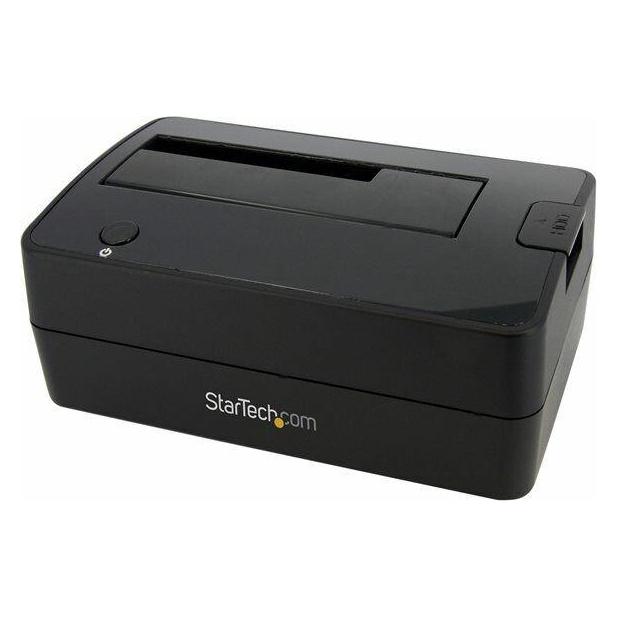
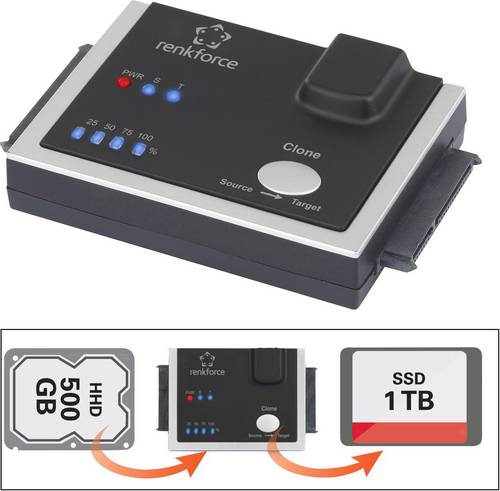
Renkforce 1fach Festplatten-Kopierstation SATAClonen statt PC neu aufsetzen Festplatten haben nur eine bestimmte Lebensdauer. Ist diese erreicht macht sich das etwa durch Klapper- und oder Quietsch-Geräusche bemerkbar. In diesem Fall erspart das Clonen der HDD auf eine neue Festplatte die lästige Neu-Installation von Betriebssystem und jeder einzelner Software. Mit diesem SATA Cloner Adapter kopieren Sie Ihre Daten 1:1 auf eine zweite Festplatte - ganz ohne PC. Ideal zum schnellen Umstieg von einer tradionellen Festplatte zu schnellen SSDs Kopieren auch einfach die alte SATA-Festplatte 1:1 auf eine neue SSD. So können Sie direkt von der SSD booten ohne Zeit- und Datenverlust. Bei Boot-fähigen SSDs sind voher Einstellungen vorzunehmen, ansonsten kann die SSD mit der Zeit Performance-Verlust vorweisen. Auch zum Auslesen von ausgebauten Festplatten via USB - ganz ohne Einbau Um ausgebaute Festplatten an einem PC oder Notebook betreiben zu können, müssen die Festplatten intern in den Computer eingebaut werden. Dies ist sehr mühsam und zeitraubend. Der SATA Cloner Adapter erlaubt neben der Kopierfunktion auch den einfachen und unkomplizierten Anschluss von externen Laufwerken am USB 3.0 Anschluss des PCs oder Notebooks. Einfach per USB anstecken - Lästiges aufschrauben vom PC-Gehäuse und der zeitraubende Einbau entfällt komplett. Backups über den USB-Port erstellen Der Konverter verwandelt jede SATA-Festplatte (HDD/SSD) in ein externes USB-Laufwerk. Somit ist es29,25 €*Versand: 5,95 €Sichere Weiterleitung zum Anbieter
-
Silverstone SST-FS204B Festplatten-Wechselrahmen SATA I, SATA II, SATA III- Ein 5,25" Montagenut ist jeweils für vier 2,5" SAS/SATA 6 Gbit/s Harddisk geeignet - Um Sicherheit zu erhöhen, gibt es jeweils ein Metallschloss zu jedem Festplattenschlitz - Voll-Aluminiumgehäuse mit perfekter Haarstruktur-Oberfläche - Jedes Festplattenlaufwerk jeweils mit unabhängiger LED-Statusanzeige versehen - Eingebauter Kühlventilator, um hervorragende Abkühlung zu erreichen - Kompatibel bis zur 15 mm Dicke von 2,5" -Festplattenstapel - Komplette Unterstützung für SATA-Hot-Swap-Funktion Um mehrere flexible Speicherräume und Komfort für PC-Benutzer zu rechnen, entwickelt Silver FS-Reihe von Vorderschlitz-Speicherprodukte. Das 5,25"-Schlitz Gehäuse kann 3,5" bzw. 2,5" SAS / SATA-Festplatte aufnehmen. Mit dem oberflächenvefeinerten Aluminium-Entriegelungshebel ist die Festplatte beim Hot-Swap ganz einfach zu bedienen. An der Rückseite des Gehäuses, um sicherzustellen, dass die Festplatte eingebaute Lüfter, die bei niedrigen Temperaturen betrieben und ihres Leben verlängern wird. Mit der LED-Anzeige können die Benutzer auf einen Blick den aktuellen Betriebsstatus sehen. Aus Sicherheitsgründen werden alle Festplattenschlitze jeweils mit einem Metallschloss versehen. Die Notwendigkeit für weitere Festplatte, um die Personal-PC zu aktualisieren, ist Silverstone FS-Serie die beste Wahl.97,35 €*Versand: 5,95 €Sichere Weiterleitung zum Anbieter
-
Welche Version von Linux (Manjaro) bevorzugst du: XFCE oder KDE?
Das hängt von den persönlichen Vorlieben und Anforderungen ab. XFCE ist bekannt für seine Leichtigkeit und Ressourcenschonung, während KDE eine umfangreichere und visuell ansprechendere Desktop-Umgebung bietet. Beide Versionen von Manjaro sind stabil und benutzerfreundlich, daher ist es letztendlich eine Frage des individuellen Geschmacks. **
-
Was ist eine gute Alternative zum XFCE-Desktop unter Linux?
Eine gute Alternative zum XFCE-Desktop unter Linux ist der GNOME-Desktop. GNOME bietet eine moderne und benutzerfreundliche Oberfläche mit vielen Anpassungsmöglichkeiten. Eine weitere Alternative ist der KDE-Desktop, der ebenfalls eine umfangreiche Funktionalität und Anpassbarkeit bietet. Letztendlich hängt die Wahl der Desktop-Umgebung von den individuellen Vorlieben und Anforderungen des Nutzers ab. **
-
Was ist der Unterschied zwischen XFCE und der Standard-Sitzung?
XFCE ist eine Desktop-Umgebung, die auf Leichtigkeit und Geschwindigkeit ausgelegt ist. Es bietet eine benutzerfreundliche Oberfläche mit vielen Anpassungsmöglichkeiten. Die Standard-Sitzung bezieht sich auf die Standard-Desktop-Umgebung, die von der jeweiligen Linux-Distribution bereitgestellt wird, wie zum Beispiel GNOME oder KDE. Der Unterschied liegt also in der Funktionalität, dem Design und den mitgelieferten Anwendungen. **
-
Was könnte ich tun, wenn Linux Manjaro XFCE nicht mehr startet?
Wenn Linux Manjaro XFCE nicht mehr startet, könntest du zunächst versuchen, den Computer neu zu starten und zu überprüfen, ob das Problem dadurch behoben wird. Wenn das nicht funktioniert, könntest du versuchen, in den Wiederherstellungsmodus zu booten und dort nach möglichen Fehlermeldungen oder Problemen zu suchen. Wenn das auch nicht hilft, könntest du versuchen, das Betriebssystem neu zu installieren oder den technischen Support von Manjaro um Hilfe zu bitten. **
* Alle Preise verstehen sich inklusive der gesetzlichen Mehrwertsteuer und ggf. zuzüglich Versandkosten. Die Angebotsinformationen basieren auf den Angaben des jeweiligen Shops und werden über automatisierte Prozesse aktualisiert. Eine Aktualisierung in Echtzeit findet nicht statt, so dass es im Einzelfall zu Abweichungen kommen kann. ** Hinweis: Teile dieses Inhalts wurden von KI erstellt.