Domain sata-festplatten.de kaufen?
Wir ziehen mit dem Projekt
sata-festplatten.de um.
Sind Sie am Kauf der Domain
sata-festplatten.de interessiert?
domain@kv-gmbh.de · 0541-91531010
Domain sata-festplatten.de kaufen?
Wie bereinige ich meinen Mac?
Um deinen Mac zu bereinigen, kannst du zunächst nicht benötigte Dateien löschen, wie zum Beispiel temporäre Dateien, Cache-Dateien und Papierkorb-Inhalte. Du kannst auch Programme deinstallieren, die du nicht mehr verwendest, um Speicherplatz freizugeben. Eine weitere Möglichkeit ist die Verwendung von Reinigungs-Tools wie dem integrierten "Festplattendienstprogramm" oder Drittanbieter-Apps, um Junk-Dateien zu entfernen und die Leistung deines Macs zu optimieren. Vergiss nicht, regelmäßig Updates für dein Betriebssystem und deine Programme durchzuführen, um Sicherheitslücken zu schließen und die Stabilität deines Systems zu gewährleisten. Wenn du unsicher bist, wie du deinen Mac am besten bereinigen kannst, kannst du auch professionelle Hilfe in Anspruch nehmen. **
Wie bereinige ich meinen Arbeitsspeicher?
Um deinen Arbeitsspeicher zu bereinigen, kannst du zunächst überflüssige Programme und Prozesse schließen, die im Hintergrund laufen und Ressourcen verbrauchen. Du kannst auch den Task-Manager öffnen und nach Programmen suchen, die viel Speicher verbrauchen, und diese beenden. Ein Neustart deines Computers kann ebenfalls helfen, den Arbeitsspeicher zu bereinigen, da dadurch alle nicht benötigten Prozesse geschlossen werden. Wenn dein Arbeitsspeicher immer noch überlastet ist, könntest du auch in Erwägung ziehen, zusätzlichen Arbeitsspeicher hinzuzufügen, um die Leistung deines Computers zu verbessern. **

Ähnliche Suchbegriffe für Bereinige
Top-Angebote
Produkte zum Begriff Bereinige:
-
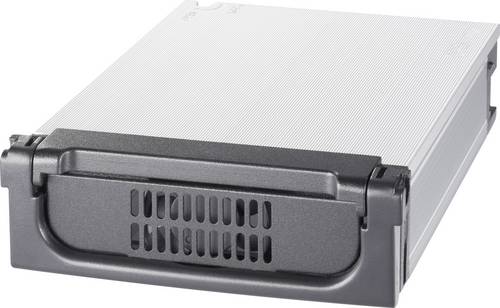
JJ JouJye ST-135 Festplatten-Einzeleinschub SATA I, SATA II, SATA IIIDer Einzelwechselrahmen eignet sich hervorragend für den ST-135 SATA-Wechselrahmen von Jou Jye. Wollen Sie schnell eine zweite oder dritte Festplatte in den Single-Tray platzieren, kommen Sie an diesem Einzelwechselrahmen nicht vorbei. 1x40mm Lüfter zur aktiven Kühlung verbaut.18,99 €*Versand: 5,95 €Sichere Weiterleitung zum Anbieter


-
Wie bereinige ich meinen PC?
Um Ihren PC zu bereinigen, können Sie verschiedene Maßnahmen ergreifen. Zunächst sollten Sie unnötige Dateien und Programme deinstallieren, um Speicherplatz freizugeben. Sie können auch eine Antivirensoftware verwenden, um Ihren PC auf Viren und Malware zu überprüfen und diese zu entfernen. Schließlich ist es ratsam, regelmäßig Updates für Ihr Betriebssystem und Ihre Programme durchzuführen, um Sicherheitslücken zu schließen und die Leistung zu optimieren. **
-
Wie bereinige ich einen Linux-Port?
Um einen Linux-Port zu bereinigen, können Sie den Befehl "netstat -tuln" verwenden, um alle offenen Ports und die zugehörigen Prozesse anzuzeigen. Identifizieren Sie den Port, den Sie bereinigen möchten, und notieren Sie sich die PID (Prozess-ID) des zugehörigen Prozesses. Verwenden Sie dann den Befehl "kill <PID>", um den Prozess zu beenden und den Port freizugeben. **
-
Wie bereinige ich meine Festplatte Windows 7?
Um deine Festplatte unter Windows 7 zu bereinigen, kannst du den integrierten Datenträgerbereinigungs-Tool verwenden. Gehe dazu auf den Start-Button, wähle "Alle Programme", dann "Zubehör", "Systemprogramme" und schließlich "Datenträgerbereinigung". Wähle die Festplatte aus, die du bereinigen möchtest, und klicke auf "OK". Du kannst dann auswählen, welche Dateien du löschen möchtest, z.B. temporäre Dateien, Papierkorb usw. Bestätige deine Auswahl und lass das Tool die Bereinigung durchführen. Es ist auch ratsam, regelmäßig Programme und Dateien zu löschen, die du nicht mehr benötigst, um Speicherplatz freizugeben. **
-
Welche Spannung benötigen SATA Festplatten?
Welche Spannung benötigen SATA Festplatten? SATA Festplatten benötigen eine Spannung von 5 Volt, die über das SATA-Stromkabel von der Stromversorgung des Computers bereitgestellt wird. Diese Spannung ist standardisiert und wird von den meisten modernen Computern unterstützt. Es ist wichtig sicherzustellen, dass die Stromversorgung des Computers die erforderliche Spannung für die SATA Festplatte bereitstellen kann, um einen reibungslosen Betrieb zu gewährleisten. Es ist ratsam, vor dem Anschließen einer SATA Festplatte zu überprüfen, ob die Spannung kompatibel ist, um Schäden an der Festplatte oder dem Computer zu vermeiden. **
![Value Festplatten Anschlusskabel [1x SATA-Stecker 7pol. - 1x SATA-Stecker 7pol.]](https://cdn.adindex.com/oimg/ef260198-0eac-44d1-a4c5-17ae6bf3c2b3)
Wie viele SATA Festplatten kann ich anschließen?
Wie viele SATA Festplatten Sie anschließen können, hängt von Ihrem Motherboard und Ihrem Gehäuse ab. Die meisten Motherboards verfügen über mehrere SATA-Anschlüsse, die es ermöglichen, mehrere Festplatten anzuschließen. In der Regel können Sie bis zu sechs SATA-Festplatten an ein Motherboard anschließen, aber einige High-End-Motherboards bieten sogar noch mehr Anschlüsse. Stellen Sie sicher, dass Ihr Gehäuse genügend Platz und Anschlüsse für die gewünschte Anzahl an Festplatten bietet. Es ist auch wichtig zu beachten, dass Sie möglicherweise zusätzliche SATA-Kabel und Stromanschlüsse benötigen, um alle Festplatten ordnungsgemäß anzuschließen. **
Wie viele Festplatten an ein SATA Kabel?
Wie viele Festplatten können an ein SATA-Kabel angeschlossen werden? Die Anzahl der Festplatten, die an ein SATA-Kabel angeschlossen werden können, hängt von der Anzahl der verfügbaren Anschlüsse auf dem Motherboard oder dem SATA-Controller ab. In der Regel können bis zu vier Festplatten an ein SATA-Kabel angeschlossen werden, da die meisten Motherboards über vier SATA-Anschlüsse verfügen. Es ist jedoch möglich, mithilfe von SATA-Multiplikatoren oder RAID-Controllern mehr Festplatten an ein SATA-Kabel anzuschließen. Es ist wichtig zu beachten, dass die Leistung und Geschwindigkeit der Festplatten beeinträchtigt werden können, wenn zu viele Festplatten an ein SATA-Kabel angeschlossen werden. **
Top-Angebote
Produkte zum Begriff Bereinige:
-
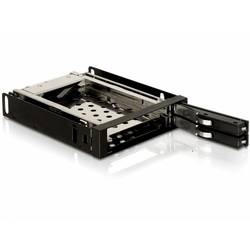
Delock 47189 Festplatten-Wechselrahmen SATADiesen Metallwechselrahmen können Sie in Ihrem Desktop PC in einem freien 3.5″ Schacht einbauen. Es können zwei 2.5″ SATA Festplatten in den Rahmen geschoben werden. Diese können auch im laufenden Betrieb gewechselt werden, da dieses Produkt über die Hot Swap Funktion verfügt.57,99 €*Versand: 4,95 €Sichere Weiterleitung zum Anbieter
-
Wie bereinige ich meinen Mac?
Um deinen Mac zu bereinigen, kannst du zunächst nicht benötigte Dateien löschen, wie zum Beispiel temporäre Dateien, Cache-Dateien und Papierkorb-Inhalte. Du kannst auch Programme deinstallieren, die du nicht mehr verwendest, um Speicherplatz freizugeben. Eine weitere Möglichkeit ist die Verwendung von Reinigungs-Tools wie dem integrierten "Festplattendienstprogramm" oder Drittanbieter-Apps, um Junk-Dateien zu entfernen und die Leistung deines Macs zu optimieren. Vergiss nicht, regelmäßig Updates für dein Betriebssystem und deine Programme durchzuführen, um Sicherheitslücken zu schließen und die Stabilität deines Systems zu gewährleisten. Wenn du unsicher bist, wie du deinen Mac am besten bereinigen kannst, kannst du auch professionelle Hilfe in Anspruch nehmen. **
-
Wie bereinige ich meinen Arbeitsspeicher?
Um deinen Arbeitsspeicher zu bereinigen, kannst du zunächst überflüssige Programme und Prozesse schließen, die im Hintergrund laufen und Ressourcen verbrauchen. Du kannst auch den Task-Manager öffnen und nach Programmen suchen, die viel Speicher verbrauchen, und diese beenden. Ein Neustart deines Computers kann ebenfalls helfen, den Arbeitsspeicher zu bereinigen, da dadurch alle nicht benötigten Prozesse geschlossen werden. Wenn dein Arbeitsspeicher immer noch überlastet ist, könntest du auch in Erwägung ziehen, zusätzlichen Arbeitsspeicher hinzuzufügen, um die Leistung deines Computers zu verbessern. **
-
Wie bereinige ich meinen PC?
Um Ihren PC zu bereinigen, können Sie verschiedene Maßnahmen ergreifen. Zunächst sollten Sie unnötige Dateien und Programme deinstallieren, um Speicherplatz freizugeben. Sie können auch eine Antivirensoftware verwenden, um Ihren PC auf Viren und Malware zu überprüfen und diese zu entfernen. Schließlich ist es ratsam, regelmäßig Updates für Ihr Betriebssystem und Ihre Programme durchzuführen, um Sicherheitslücken zu schließen und die Leistung zu optimieren. **
-
Wie bereinige ich einen Linux-Port?
Um einen Linux-Port zu bereinigen, können Sie den Befehl "netstat -tuln" verwenden, um alle offenen Ports und die zugehörigen Prozesse anzuzeigen. Identifizieren Sie den Port, den Sie bereinigen möchten, und notieren Sie sich die PID (Prozess-ID) des zugehörigen Prozesses. Verwenden Sie dann den Befehl "kill <PID>", um den Prozess zu beenden und den Port freizugeben. **
Ähnliche Suchbegriffe für Bereinige
-
JJ JouJye ST-135 Festplatten-Einzeleinschub SATA I, SATA II, SATA IIIDer Einzelwechselrahmen eignet sich hervorragend für den ST-135 SATA-Wechselrahmen von Jou Jye. Wollen Sie schnell eine zweite oder dritte Festplatte in den Single-Tray platzieren, kommen Sie an diesem Einzelwechselrahmen nicht vorbei. 1x40mm Lüfter zur aktiven Kühlung verbaut.18,99 €*Versand: 5,95 €Sichere Weiterleitung zum Anbieter
-
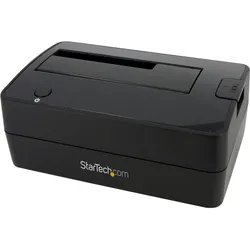
StarTech SATA Festplatten Dockingstation, SSD + Festplatte ZubehörDiese 1-Bay-Festplattendockingstation ermöglicht den Zugriff auf eine 2,5/3,5-Zoll-SATA-Festplatte für Backup, Imaging und Datenübertragung über USB 3.2 Gen 1 (5 Gbps). Sie unterstützt eine 2,5/3,5-Zoll-SATA HDD/SSD beliebiger Kapazität und ist betriebssystemunabhängig. IDE-, mSATA- und M.2-SATA-Adapter sind separat erhältlich. Das werkzeuglose Top-Loading-Design ermöglicht ein schnelles Hot-Swapping ungenutzter Laufwerke und ist abwärtskompatibel mit früheren SATA- und USB-Versionen. Es sind keine Software oder Treiber erforderlich. Zu den Funktionen gehören ein 1-Bay-Festplattendock, SATA 1/2/3, USB 3.2 Gen 1 (5 Gbps) Host-Port, ein Top-Loading-Design mit Auswurfknopf sowie Power- und Aktivitäts-LED-Anzeigen. Im Lieferumfang enthalten sind ein USB 3.2 (5 Gbps) Typ-A-Kabel und ein universelles Netzteil. Diese einbayige Festplattendockingstation ist für Computerprofis konzipiert und wird mit einer 2-jährigen Garantie geliefert, einschliesslich kostenloser 24/5 mehrsprachiger technischer Unterstützung.55,32 €*Versand: 0,00 €Sichere Weiterleitung zum Anbieter
-
Value Festplatten Anschlusskabel [1x SATA-Stecker 7pol. - 1x SATA-Stecker 7pol.]Kabel für die Festplatten-Anbindung über SATA 3.0 Gbit/s (SATA II), abwärtskompatibel zu SATA 1.5 Gbit/s (SATA I) 4poliges Kabel mit Masseleitungen Anschlüsse: zwei interne 7polige SATA Stecker Übertragungsrate bis 3.0 Gbit/s (SATA II) Kabel z. Teil mit einseitig abgewinkeltem Stecker zur Nutzung in engen Gehäusen, z.B. in Mini-PCs oder bei Quereinbau der HD2,26 €*Versand: 5,95 €Sichere Weiterleitung zum Anbieter
-
Wie bereinige ich meine Festplatte Windows 7?
Um deine Festplatte unter Windows 7 zu bereinigen, kannst du den integrierten Datenträgerbereinigungs-Tool verwenden. Gehe dazu auf den Start-Button, wähle "Alle Programme", dann "Zubehör", "Systemprogramme" und schließlich "Datenträgerbereinigung". Wähle die Festplatte aus, die du bereinigen möchtest, und klicke auf "OK". Du kannst dann auswählen, welche Dateien du löschen möchtest, z.B. temporäre Dateien, Papierkorb usw. Bestätige deine Auswahl und lass das Tool die Bereinigung durchführen. Es ist auch ratsam, regelmäßig Programme und Dateien zu löschen, die du nicht mehr benötigst, um Speicherplatz freizugeben. **
-
Welche Spannung benötigen SATA Festplatten?
Welche Spannung benötigen SATA Festplatten? SATA Festplatten benötigen eine Spannung von 5 Volt, die über das SATA-Stromkabel von der Stromversorgung des Computers bereitgestellt wird. Diese Spannung ist standardisiert und wird von den meisten modernen Computern unterstützt. Es ist wichtig sicherzustellen, dass die Stromversorgung des Computers die erforderliche Spannung für die SATA Festplatte bereitstellen kann, um einen reibungslosen Betrieb zu gewährleisten. Es ist ratsam, vor dem Anschließen einer SATA Festplatte zu überprüfen, ob die Spannung kompatibel ist, um Schäden an der Festplatte oder dem Computer zu vermeiden. **
-
Wie viele SATA Festplatten kann ich anschließen?
Wie viele SATA Festplatten Sie anschließen können, hängt von Ihrem Motherboard und Ihrem Gehäuse ab. Die meisten Motherboards verfügen über mehrere SATA-Anschlüsse, die es ermöglichen, mehrere Festplatten anzuschließen. In der Regel können Sie bis zu sechs SATA-Festplatten an ein Motherboard anschließen, aber einige High-End-Motherboards bieten sogar noch mehr Anschlüsse. Stellen Sie sicher, dass Ihr Gehäuse genügend Platz und Anschlüsse für die gewünschte Anzahl an Festplatten bietet. Es ist auch wichtig zu beachten, dass Sie möglicherweise zusätzliche SATA-Kabel und Stromanschlüsse benötigen, um alle Festplatten ordnungsgemäß anzuschließen. **
-
Wie viele Festplatten an ein SATA Kabel?
Wie viele Festplatten können an ein SATA-Kabel angeschlossen werden? Die Anzahl der Festplatten, die an ein SATA-Kabel angeschlossen werden können, hängt von der Anzahl der verfügbaren Anschlüsse auf dem Motherboard oder dem SATA-Controller ab. In der Regel können bis zu vier Festplatten an ein SATA-Kabel angeschlossen werden, da die meisten Motherboards über vier SATA-Anschlüsse verfügen. Es ist jedoch möglich, mithilfe von SATA-Multiplikatoren oder RAID-Controllern mehr Festplatten an ein SATA-Kabel anzuschließen. Es ist wichtig zu beachten, dass die Leistung und Geschwindigkeit der Festplatten beeinträchtigt werden können, wenn zu viele Festplatten an ein SATA-Kabel angeschlossen werden. **
* Alle Preise verstehen sich inklusive der gesetzlichen Mehrwertsteuer und ggf. zuzüglich Versandkosten. Die Angebotsinformationen basieren auf den Angaben des jeweiligen Shops und werden über automatisierte Prozesse aktualisiert. Eine Aktualisierung in Echtzeit findet nicht statt, so dass es im Einzelfall zu Abweichungen kommen kann. ** Hinweis: Teile dieses Inhalts wurden von KI erstellt.