Domain sata-festplatten.de kaufen?
Wir ziehen mit dem Projekt
sata-festplatten.de um.
Sind Sie am Kauf der Domain
sata-festplatten.de interessiert?
domain@kv-gmbh.de · 0541-91531010
Domain sata-festplatten.de kaufen?
Wie kopiere ich eine ausgebaute bootfähige Festplatte?
Um eine ausgebaute bootfähige Festplatte zu kopieren, benötigst du eine andere Festplatte oder ein anderes Speichermedium mit ausreichend Speicherplatz. Du kannst dann eine Software zur Festplattenklonung verwenden, um den gesamten Inhalt der bootfähigen Festplatte auf das andere Speichermedium zu kopieren. Nach dem Kopiervorgang kannst du das neue Speichermedium als Ersatz für die alte Festplatte verwenden. **
Wie erstelle ich eine bootfähige ISO Datei?
Um eine bootfähige ISO-Datei zu erstellen, benötigst du zuerst eine Software wie z.B. Rufus oder Etcher. Öffne die Software und wähle die ISO-Datei aus, die du bootfähig machen möchtest. Stelle sicher, dass du einen leeren USB-Stick oder eine leere DVD bereit hast, da die Datei darauf kopiert wird. Starte dann den Kopiervorgang und warte, bis die ISO-Datei erfolgreich auf das Laufwerk übertragen wurde. Sobald der Vorgang abgeschlossen ist, kannst du den bootfähigen USB-Stick oder die bootfähige DVD verwenden, um das Betriebssystem oder die Software zu installieren. **
Ähnliche Suchbegriffe für Bootfähige
Top-Angebote
Produkte zum Begriff Bootfähige:
-
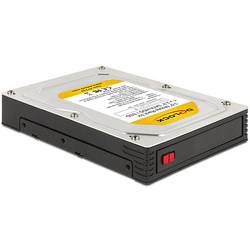
Delock 47224 Festplatten-Wechselrahmen SATADiesen Delock Wechselrahmen können Sie sowohl extern als auch intern zum Anschluss einer 2.5″ SATA Festplatte nutzen. Schieben Sie die Festplatte direkt in den Rahmen und schließen Sie diesen mit Hilfe eines optionalen Kabels an einen Power Over eSATA Port an, oder intern an SATA. Die Größe des Rahmens entspricht der einer 3.5″ Festplatte. Somit können Sie diesen in jeden 3.5″ Slot einbauen oder auch in einen 5.25″ Wechselrahmen.30,99 €*Versand: 4,95 €Sichere Weiterleitung zum Anbieter


-
Wie brenne ich eine bootfähige ISO Datei?
Um eine bootfähige ISO-Datei zu brennen, benötigen Sie ein Brennprogramm wie z.B. Rufus, ImgBurn oder Nero. Zuerst müssen Sie das Brennprogramm öffnen und die ISO-Datei auswählen. Stellen Sie sicher, dass Sie einen leeren DVD-Rohling in das Laufwerk einlegen. Wählen Sie die Option zum Brennen der ISO-Datei als bootfähige Disc aus und starten Sie den Brennvorgang. Sobald der Vorgang abgeschlossen ist, können Sie die bootfähige Disc verwenden, um Ihren Computer von ihr zu starten. **
-
Wie erstelle ich eine bootfähige Linux DVD?
Um eine bootfähige Linux DVD zu erstellen, benötigst du zuerst ein ISO-Image der Linux-Distribution, die du verwenden möchtest. Anschließend musst du ein Brennprogramm wie z.B. Rufus oder Etcher herunterladen und installieren. Öffne das Brennprogramm, wähle das ISO-Image aus und lege eine leere DVD in dein Laufwerk ein. Starte den Brennvorgang und warte, bis die DVD fertig ist. Sobald der Vorgang abgeschlossen ist, kannst du die DVD in deinen Computer einlegen und von ihr booten, um das Linux-Betriebssystem zu installieren oder zu verwenden. **
-
Warum bootet der bootfähige USB-Stick nicht?
Es gibt mehrere mögliche Gründe, warum ein bootfähiger USB-Stick nicht bootet. Möglicherweise wurde der Stick nicht korrekt erstellt, indem das Betriebssystem-Image nicht richtig auf den Stick kopiert wurde. Es könnte auch sein, dass der Computer nicht richtig konfiguriert ist, um von einem USB-Gerät zu booten. Eine weitere Möglichkeit ist, dass der USB-Stick beschädigt ist und nicht mehr ordnungsgemäß funktioniert. **
-
Werden bootfähige SSDs von allen Systemen erkannt?
Bootfähige SSDs werden in der Regel von den meisten modernen Systemen erkannt, solange sie über die entsprechenden Anschlüsse (z.B. SATA oder NVMe) verfügen und das Betriebssystem die SSD unterstützt. Es kann jedoch vorkommen, dass ältere Systeme oder spezielle Hardwarekonfigurationen möglicherweise keine bootfähige SSD erkennen. In solchen Fällen kann es erforderlich sein, im BIOS oder UEFI des Systems entsprechende Einstellungen vorzunehmen, um die SSD als Bootlaufwerk zu aktivieren. **
Warum wird der bootfähige USB-Stick nicht angezeigt?
Es gibt mehrere mögliche Gründe, warum ein bootfähiger USB-Stick nicht angezeigt wird. Möglicherweise ist der USB-Anschluss defekt oder der Stick wurde nicht korrekt formatiert. Es könnte auch sein, dass das BIOS des Computers nicht richtig konfiguriert ist, um von einem USB-Stick zu booten. **
Wird der bootfähige USB-Stick im BIOS nicht erkannt?
Es gibt mehrere mögliche Gründe, warum ein bootfähiger USB-Stick im BIOS nicht erkannt wird. Es könnte sein, dass der USB-Anschluss defekt ist oder nicht richtig konfiguriert wurde. Es könnte auch sein, dass der USB-Stick selbst beschädigt ist oder nicht richtig formatiert wurde. Es ist auch möglich, dass das BIOS nicht richtig konfiguriert ist, um von einem USB-Gerät zu booten. **
Top-Angebote
Produkte zum Begriff Bootfähige:
-
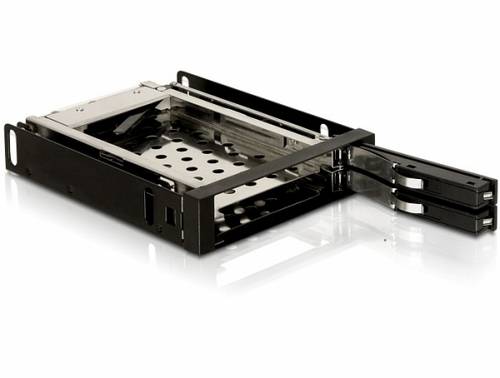
Delock 47189 Festplatten-Wechselrahmen SATADiesen Metallwechselrahmen können Sie in Ihrem Desktop PC in einem freien 3.5" Schacht einbauen. Es können zwei 2.5" SATA Festplatten in den Rahmen geschoben werden. Diese können auch im laufenden Betrieb gewechselt werden, da dieses Produkt über die Hot Swap Funktion verfügt.58,03 €*Versand: 5,95 €Sichere Weiterleitung zum Anbieter
-
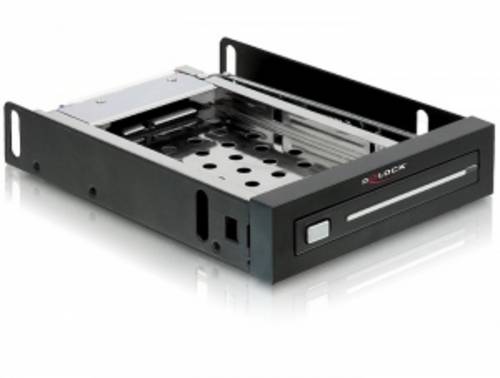
Delock 47194 Festplatten-Wechselrahmen SATADiesen Metallwechselrahmen können Sie in Ihrem Desktop PC in einen freien 3.5" Schacht einbauen. Es kann eine 2.5" SATA Festplatte oder SSD direkt in den Rahmen geschoben werden. Diese kann auch im laufenden Betrieb gewechselt werden, da der Wechselrahmen über eine Hot Swap Funktion verfügt (das System muss Hot Swap unterstützen).42,97 €*Versand: 5,95 €Sichere Weiterleitung zum Anbieter
-
Wie kopiere ich eine ausgebaute bootfähige Festplatte?
Um eine ausgebaute bootfähige Festplatte zu kopieren, benötigst du eine andere Festplatte oder ein anderes Speichermedium mit ausreichend Speicherplatz. Du kannst dann eine Software zur Festplattenklonung verwenden, um den gesamten Inhalt der bootfähigen Festplatte auf das andere Speichermedium zu kopieren. Nach dem Kopiervorgang kannst du das neue Speichermedium als Ersatz für die alte Festplatte verwenden. **
-
Wie erstelle ich eine bootfähige ISO Datei?
Um eine bootfähige ISO-Datei zu erstellen, benötigst du zuerst eine Software wie z.B. Rufus oder Etcher. Öffne die Software und wähle die ISO-Datei aus, die du bootfähig machen möchtest. Stelle sicher, dass du einen leeren USB-Stick oder eine leere DVD bereit hast, da die Datei darauf kopiert wird. Starte dann den Kopiervorgang und warte, bis die ISO-Datei erfolgreich auf das Laufwerk übertragen wurde. Sobald der Vorgang abgeschlossen ist, kannst du den bootfähigen USB-Stick oder die bootfähige DVD verwenden, um das Betriebssystem oder die Software zu installieren. **
-
Wie brenne ich eine bootfähige ISO Datei?
Um eine bootfähige ISO-Datei zu brennen, benötigen Sie ein Brennprogramm wie z.B. Rufus, ImgBurn oder Nero. Zuerst müssen Sie das Brennprogramm öffnen und die ISO-Datei auswählen. Stellen Sie sicher, dass Sie einen leeren DVD-Rohling in das Laufwerk einlegen. Wählen Sie die Option zum Brennen der ISO-Datei als bootfähige Disc aus und starten Sie den Brennvorgang. Sobald der Vorgang abgeschlossen ist, können Sie die bootfähige Disc verwenden, um Ihren Computer von ihr zu starten. **
-
Wie erstelle ich eine bootfähige Linux DVD?
Um eine bootfähige Linux DVD zu erstellen, benötigst du zuerst ein ISO-Image der Linux-Distribution, die du verwenden möchtest. Anschließend musst du ein Brennprogramm wie z.B. Rufus oder Etcher herunterladen und installieren. Öffne das Brennprogramm, wähle das ISO-Image aus und lege eine leere DVD in dein Laufwerk ein. Starte den Brennvorgang und warte, bis die DVD fertig ist. Sobald der Vorgang abgeschlossen ist, kannst du die DVD in deinen Computer einlegen und von ihr booten, um das Linux-Betriebssystem zu installieren oder zu verwenden. **
Ähnliche Suchbegriffe für Bootfähige
-
Delock 47224 Festplatten-Wechselrahmen SATADiesen Delock Wechselrahmen können Sie sowohl extern als auch intern zum Anschluss einer 2.5″ SATA Festplatte nutzen. Schieben Sie die Festplatte direkt in den Rahmen und schließen Sie diesen mit Hilfe eines optionalen Kabels an einen Power Over eSATA Port an, oder intern an SATA. Die Größe des Rahmens entspricht der einer 3.5″ Festplatte. Somit können Sie diesen in jeden 3.5″ Slot einbauen oder auch in einen 5.25″ Wechselrahmen.30,99 €*Versand: 4,95 €Sichere Weiterleitung zum Anbieter
-
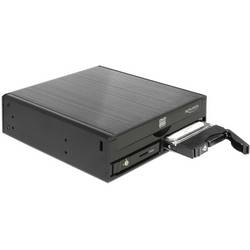
Delock 47230 Festplatten-Wechselrahmen SATADieser Wechselrahmen von Delock kann in einen freien 5.25″ Schacht eines PCs eingebaut werden. Es können ein Slim Laufwerk und zwei 2.5″ SATA Festplatten in den Rahmen montiert werden. Die Hot Swap Funktion erlaubt einen Festplattenwechsel im laufenden Betrieb.57,99 €*Versand: 4,95 €Sichere Weiterleitung zum Anbieter
-
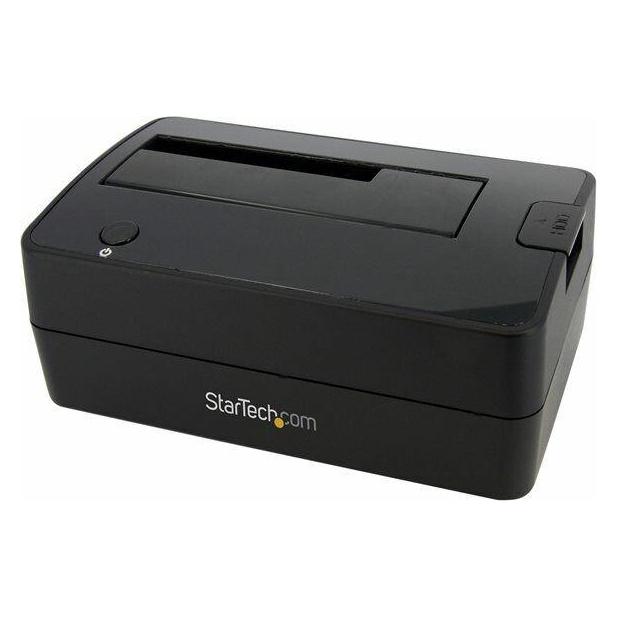
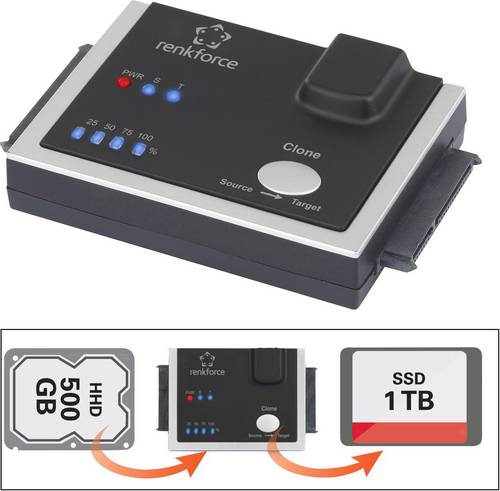
Renkforce 1fach Festplatten-Kopierstation SATAClonen statt PC neu aufsetzen Festplatten haben nur eine bestimmte Lebensdauer. Ist diese erreicht macht sich das etwa durch Klapper- und oder Quietsch-Geräusche bemerkbar. In diesem Fall erspart das Clonen der HDD auf eine neue Festplatte die lästige Neu-Installation von Betriebssystem und jeder einzelner Software. Mit diesem SATA Cloner Adapter kopieren Sie Ihre Daten 1:1 auf eine zweite Festplatte - ganz ohne PC. Ideal zum schnellen Umstieg von einer tradionellen Festplatte zu schnellen SSDs Kopieren auch einfach die alte SATA-Festplatte 1:1 auf eine neue SSD. So können Sie direkt von der SSD booten ohne Zeit- und Datenverlust. Bei Boot-fähigen SSDs sind voher Einstellungen vorzunehmen, ansonsten kann die SSD mit der Zeit Performance-Verlust vorweisen. Auch zum Auslesen von ausgebauten Festplatten via USB - ganz ohne Einbau Um ausgebaute Festplatten an einem PC oder Notebook betreiben zu können, müssen die Festplatten intern in den Computer eingebaut werden. Dies ist sehr mühsam und zeitraubend. Der SATA Cloner Adapter erlaubt neben der Kopierfunktion auch den einfachen und unkomplizierten Anschluss von externen Laufwerken am USB 3.0 Anschluss des PCs oder Notebooks. Einfach per USB anstecken - Lästiges aufschrauben vom PC-Gehäuse und der zeitraubende Einbau entfällt komplett. Backups über den USB-Port erstellen Der Konverter verwandelt jede SATA-Festplatte (HDD/SSD) in ein externes USB-Laufwerk. Somit ist es24,99 €*Versand: 5,95 €Sichere Weiterleitung zum Anbieter
-
Warum bootet der bootfähige USB-Stick nicht?
Es gibt mehrere mögliche Gründe, warum ein bootfähiger USB-Stick nicht bootet. Möglicherweise wurde der Stick nicht korrekt erstellt, indem das Betriebssystem-Image nicht richtig auf den Stick kopiert wurde. Es könnte auch sein, dass der Computer nicht richtig konfiguriert ist, um von einem USB-Gerät zu booten. Eine weitere Möglichkeit ist, dass der USB-Stick beschädigt ist und nicht mehr ordnungsgemäß funktioniert. **
-
Werden bootfähige SSDs von allen Systemen erkannt?
Bootfähige SSDs werden in der Regel von den meisten modernen Systemen erkannt, solange sie über die entsprechenden Anschlüsse (z.B. SATA oder NVMe) verfügen und das Betriebssystem die SSD unterstützt. Es kann jedoch vorkommen, dass ältere Systeme oder spezielle Hardwarekonfigurationen möglicherweise keine bootfähige SSD erkennen. In solchen Fällen kann es erforderlich sein, im BIOS oder UEFI des Systems entsprechende Einstellungen vorzunehmen, um die SSD als Bootlaufwerk zu aktivieren. **
-
Warum wird der bootfähige USB-Stick nicht angezeigt?
Es gibt mehrere mögliche Gründe, warum ein bootfähiger USB-Stick nicht angezeigt wird. Möglicherweise ist der USB-Anschluss defekt oder der Stick wurde nicht korrekt formatiert. Es könnte auch sein, dass das BIOS des Computers nicht richtig konfiguriert ist, um von einem USB-Stick zu booten. **
-
Wird der bootfähige USB-Stick im BIOS nicht erkannt?
Es gibt mehrere mögliche Gründe, warum ein bootfähiger USB-Stick im BIOS nicht erkannt wird. Es könnte sein, dass der USB-Anschluss defekt ist oder nicht richtig konfiguriert wurde. Es könnte auch sein, dass der USB-Stick selbst beschädigt ist oder nicht richtig formatiert wurde. Es ist auch möglich, dass das BIOS nicht richtig konfiguriert ist, um von einem USB-Gerät zu booten. **
* Alle Preise verstehen sich inklusive der gesetzlichen Mehrwertsteuer und ggf. zuzüglich Versandkosten. Die Angebotsinformationen basieren auf den Angaben des jeweiligen Shops und werden über automatisierte Prozesse aktualisiert. Eine Aktualisierung in Echtzeit findet nicht statt, so dass es im Einzelfall zu Abweichungen kommen kann. ** Hinweis: Teile dieses Inhalts wurden von KI erstellt.