Domain sata-festplatten.de kaufen?
Wir ziehen mit dem Projekt
sata-festplatten.de um.
Sind Sie am Kauf der Domain
sata-festplatten.de interessiert?
domain@kv-gmbh.de · 0541-91531010
Domain sata-festplatten.de kaufen?
Wie erstelle ich einen Bootstick?
Um einen Bootstick zu erstellen, benötigst du zuerst einen leeren USB-Stick mit ausreichend Speicherplatz. Dann musst du ein Boot-Image herunterladen, das dem Betriebssystem entspricht, das du auf dem Stick installieren möchtest. Anschließend musst du ein Tool wie Rufus oder balenaEtcher verwenden, um das Boot-Image auf den USB-Stick zu schreiben. Sobald der Vorgang abgeschlossen ist, kannst du den Bootstick verwenden, um das Betriebssystem auf einem Computer zu installieren oder um von ihm zu booten. Hast du bereits einen USB-Stick und ein Boot-Image zur Hand? **
Was ist ein Bootstick 2?
Ein Bootstick 2 ist ein USB-Stick, der verwendet wird, um ein Betriebssystem oder andere Software auf einem Computer zu installieren oder zu starten. Er enthält ein bootfähiges Image, das den Computer von diesem Stick startet, anstatt vom internen Speicher oder der Festplatte. Der Bootstick 2 ermöglicht es Benutzern, verschiedene Betriebssysteme auszuprobieren oder beschädigte Systeme zu reparieren. **

Ähnliche Suchbegriffe für Bootstick
Top-Angebote
Produkte zum Begriff Bootstick:
-
WD Red Pro - 4TB - Festplatten - 4005FFBX - SATA-600 - 3.5" - 4TB - Festplatten - WD4005FFBX - SATA-600 - 3.5"Interne Festplatte: 4 TB, Größe: 3.5", verbindung: SATA-600 - 6Gb/s, Aufnahmemuster CMR (Conventional Magnetic Recording), Cache: 256MB, Festplattengeschwindigkeit 7200 RPM, beabsichtigte Verwendung: NAS Server, 24/7 zertifiziert. NB! Wird in Bulk geliefert, d.h. ohne Daten- und Stromkabel, siehe Liste "Zubehör" beim Produkt.526,74 €*Versand: 5,99 €Sichere Weiterleitung zum Anbieter
-
WD Red Pro - 6TB - Festplatten - 6005FFBX - SATA-600 - 3.5" - 6TB - Festplatten - WD6005FFBX - SATA-600 - 3.5"Interne Festplatte: 6 TB, Größe: 3.5", verbindung: SATA-600 - 6Gb/s, Aufnahmemuster CMR (Conventional Magnetic Recording), Cache: 256MB, Festplattengeschwindigkeit 7200 RPM, beabsichtigte Verwendung: NAS Server, 24/7 zertifiziert. NB! Wird in Bulk geliefert, d.h. ohne Daten- und Stromkabel, siehe Liste "Zubehör" beim Produkt.356,55 €*Versand: 5,99 €Sichere Weiterleitung zum Anbieter
-
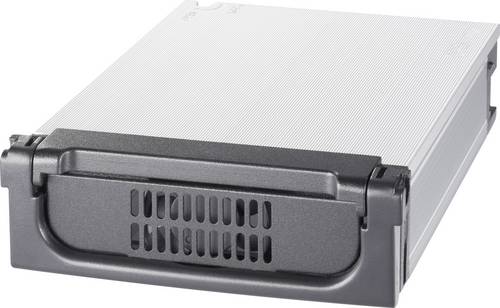
JJ JouJye ST-135 Festplatten-Einzeleinschub SATA I, SATA II, SATA IIIDer Einzelwechselrahmen eignet sich hervorragend für den ST-135 SATA-Wechselrahmen von Jou Jye. Wollen Sie schnell eine zweite oder dritte Festplatte in den Single-Tray platzieren, kommen Sie an diesem Einzelwechselrahmen nicht vorbei. 1x40mm Lüfter zur aktiven Kühlung verbaut.18,99 €*Versand: 5,95 €Sichere Weiterleitung zum Anbieter
-
JJ JouJye ST-1111SS Festplatten-Wechselrahmen SATA I, SATA II, SATA IIIBeim ST-1111SS handelt es sich um einen Festplattenadapter zum Einsatz von 2,5“ Festplatten und SSD`s in einem 3,5“ Einbauschacht. Der Adapter besitzt die exakte Größe einer Standard 3,5“ Festplatte, sodass dem unkomplizierten Einsatz von 2,5“ Festplatten und SSD) in Ihren 3,5“ Geräten, wie Backplanes oder externen Gehäusen Nichts mehr im Wege steht. Der ST-1111SS eignet sich für alle 2,5“ Festplatten der Bauhöhe von 9,5mm – 15mm. Besonders komfortabel ist die schrauben- und werkzeuglose Installation der Festplatte.15,99 €*Versand: 4,95 €Sichere Weiterleitung zum Anbieter



-
Warum funktioniert der Bootstick nicht?
Es gibt verschiedene Gründe, warum ein Bootstick nicht funktionieren könnte. Möglicherweise wurde das Betriebssystem nicht korrekt auf den Stick kopiert oder der Stick ist beschädigt. Es könnte auch sein, dass das BIOS des Computers nicht richtig konfiguriert ist, um von einem USB-Gerät zu booten. **
-
Wie erstelle ich einen Windows-Bootstick?
Um einen Windows-Bootstick zu erstellen, benötigst du einen USB-Stick mit ausreichend Speicherplatz (mindestens 8 GB) und das Windows-Installationsmedium (ISO-Datei). Du kannst dann ein Tool wie das Windows USB/DVD Download Tool oder Rufus verwenden, um den USB-Stick zu formatieren und die ISO-Datei darauf zu kopieren. Anschließend kannst du den Bootstick verwenden, um Windows auf einem Computer zu installieren. **
-
Wie erstelle ich einen Kali Linux Bootstick?
Um einen Kali Linux Bootstick zu erstellen, benötigst du zunächst einen USB-Stick mit ausreichend Speicherplatz. Lade dann das Kali Linux ISO-Image von der offiziellen Website herunter. Verwende ein Tool wie Rufus oder Etcher, um das ISO-Image auf den USB-Stick zu schreiben. Sobald der Vorgang abgeschlossen ist, kannst du den Bootstick verwenden, um Kali Linux zu installieren oder als Live-System zu verwenden. **
-
Wie kann ich von der HDD oder einem USB-Bootstick booten, ohne den Bootstick jedes Mal abziehen zu müssen?
Um von der HDD oder einem USB-Bootstick zu booten, ohne den Bootstick jedes Mal abziehen zu müssen, kannst du die Bootreihenfolge im BIOS deines Computers ändern. Gehe ins BIOS, indem du beim Starten des Computers eine bestimmte Taste drückst (normalerweise F2, F10 oder Del). Suche nach den Boot-Einstellungen und ändere die Reihenfolge so, dass die HDD oder der USB-Bootstick an erster Stelle steht. Speichere die Änderungen und starte den Computer neu. Nun sollte der Computer automatisch von der ausgewählten Quelle booten, ohne dass du den Bootstick abziehen musst. **
![Value Festplatten Anschlusskabel [1x SATA-Stecker 7pol. - 1x SATA-Stecker 7pol.]](https://cdn.adindex.com/oimg/ef260198-0eac-44d1-a4c5-17ae6bf3c2b3)
![Value Festplatten Anschlusskabel [1x SATA-Stecker 7pol. - 1x SATA-Stecker 7pol.]](https://cdn.adindex.com/oimg/65cd8445-5ebe-4859-ba18-d57dd82d1f8b)
Wie erstelle ich einen Windows-Bootstick auf einem Mac?
Um einen Windows-Bootstick auf einem Mac zu erstellen, benötigst du ein Programm wie Boot Camp Assistant oder eine Drittanbieter-Software wie UNetbootin oder Rufus. Du musst auch eine ISO-Datei von Windows herunterladen. Starte das Programm, wähle die ISO-Datei und das Ziellaufwerk aus und starte den Erstellungsprozess. Sobald der Bootstick erstellt ist, kannst du ihn verwenden, um Windows auf einem Windows-kompatiblen Computer zu installieren. **
Kann der PC nicht über einen Windows-Bootstick booten?
Es könnte verschiedene Gründe geben, warum der PC nicht über einen Windows-Bootstick booten kann. Möglicherweise ist die Bootreihenfolge im BIOS nicht richtig eingestellt oder der Bootstick ist nicht korrekt erstellt worden. Es könnte auch ein Problem mit dem USB-Anschluss oder dem Bootstick selbst geben. Es wäre ratsam, diese möglichen Ursachen zu überprüfen und gegebenenfalls zu beheben. **
Top-Angebote
Produkte zum Begriff Bootstick:
-
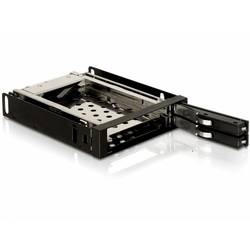
Delock 47189 Festplatten-Wechselrahmen SATADiesen Metallwechselrahmen können Sie in Ihrem Desktop PC in einem freien 3.5″ Schacht einbauen. Es können zwei 2.5″ SATA Festplatten in den Rahmen geschoben werden. Diese können auch im laufenden Betrieb gewechselt werden, da dieses Produkt über die Hot Swap Funktion verfügt.57,99 €*Versand: 4,95 €Sichere Weiterleitung zum Anbieter
-
WD Red Pro - 4TB - Festplatten - 4005FFBX - SATA-600 - 3.5" - 4TB - Festplatten - WD4005FFBX - SATA-600 - 3.5"Interne Festplatte: 4 TB, Größe: 3.5", verbindung: SATA-600 - 6Gb/s, Aufnahmemuster CMR (Conventional Magnetic Recording), Cache: 256MB, Festplattengeschwindigkeit 7200 RPM, beabsichtigte Verwendung: NAS Server, 24/7 zertifiziert. NB! Wird in Bulk geliefert, d.h. ohne Daten- und Stromkabel, siehe Liste "Zubehör" beim Produkt.526,74 €*Versand: 5,99 €Sichere Weiterleitung zum Anbieter
-
WD Red Pro - 6TB - Festplatten - 6005FFBX - SATA-600 - 3.5" - 6TB - Festplatten - WD6005FFBX - SATA-600 - 3.5"Interne Festplatte: 6 TB, Größe: 3.5", verbindung: SATA-600 - 6Gb/s, Aufnahmemuster CMR (Conventional Magnetic Recording), Cache: 256MB, Festplattengeschwindigkeit 7200 RPM, beabsichtigte Verwendung: NAS Server, 24/7 zertifiziert. NB! Wird in Bulk geliefert, d.h. ohne Daten- und Stromkabel, siehe Liste "Zubehör" beim Produkt.356,55 €*Versand: 5,99 €Sichere Weiterleitung zum Anbieter
-
Wie erstelle ich einen Bootstick?
Um einen Bootstick zu erstellen, benötigst du zuerst einen leeren USB-Stick mit ausreichend Speicherplatz. Dann musst du ein Boot-Image herunterladen, das dem Betriebssystem entspricht, das du auf dem Stick installieren möchtest. Anschließend musst du ein Tool wie Rufus oder balenaEtcher verwenden, um das Boot-Image auf den USB-Stick zu schreiben. Sobald der Vorgang abgeschlossen ist, kannst du den Bootstick verwenden, um das Betriebssystem auf einem Computer zu installieren oder um von ihm zu booten. Hast du bereits einen USB-Stick und ein Boot-Image zur Hand? **
-
Was ist ein Bootstick 2?
Ein Bootstick 2 ist ein USB-Stick, der verwendet wird, um ein Betriebssystem oder andere Software auf einem Computer zu installieren oder zu starten. Er enthält ein bootfähiges Image, das den Computer von diesem Stick startet, anstatt vom internen Speicher oder der Festplatte. Der Bootstick 2 ermöglicht es Benutzern, verschiedene Betriebssysteme auszuprobieren oder beschädigte Systeme zu reparieren. **
-
Warum funktioniert der Bootstick nicht?
Es gibt verschiedene Gründe, warum ein Bootstick nicht funktionieren könnte. Möglicherweise wurde das Betriebssystem nicht korrekt auf den Stick kopiert oder der Stick ist beschädigt. Es könnte auch sein, dass das BIOS des Computers nicht richtig konfiguriert ist, um von einem USB-Gerät zu booten. **
-
Wie erstelle ich einen Windows-Bootstick?
Um einen Windows-Bootstick zu erstellen, benötigst du einen USB-Stick mit ausreichend Speicherplatz (mindestens 8 GB) und das Windows-Installationsmedium (ISO-Datei). Du kannst dann ein Tool wie das Windows USB/DVD Download Tool oder Rufus verwenden, um den USB-Stick zu formatieren und die ISO-Datei darauf zu kopieren. Anschließend kannst du den Bootstick verwenden, um Windows auf einem Computer zu installieren. **
Ähnliche Suchbegriffe für Bootstick
-
JJ JouJye ST-135 Festplatten-Einzeleinschub SATA I, SATA II, SATA IIIDer Einzelwechselrahmen eignet sich hervorragend für den ST-135 SATA-Wechselrahmen von Jou Jye. Wollen Sie schnell eine zweite oder dritte Festplatte in den Single-Tray platzieren, kommen Sie an diesem Einzelwechselrahmen nicht vorbei. 1x40mm Lüfter zur aktiven Kühlung verbaut.18,99 €*Versand: 5,95 €Sichere Weiterleitung zum Anbieter
-
JJ JouJye ST-1111SS Festplatten-Wechselrahmen SATA I, SATA II, SATA IIIBeim ST-1111SS handelt es sich um einen Festplattenadapter zum Einsatz von 2,5“ Festplatten und SSD`s in einem 3,5“ Einbauschacht. Der Adapter besitzt die exakte Größe einer Standard 3,5“ Festplatte, sodass dem unkomplizierten Einsatz von 2,5“ Festplatten und SSD) in Ihren 3,5“ Geräten, wie Backplanes oder externen Gehäusen Nichts mehr im Wege steht. Der ST-1111SS eignet sich für alle 2,5“ Festplatten der Bauhöhe von 9,5mm – 15mm. Besonders komfortabel ist die schrauben- und werkzeuglose Installation der Festplatte.15,99 €*Versand: 4,95 €Sichere Weiterleitung zum Anbieter
-
Value Festplatten Anschlusskabel [1x SATA-Stecker 7pol. - 1x SATA-Stecker 7pol.]Kabel für die Festplatten-Anbindung über SATA 3.0 Gbit/s (SATA II), abwärtskompatibel zu SATA 1.5 Gbit/s (SATA I) 4poliges Kabel mit Masseleitungen Anschlüsse: zwei interne 7polige SATA Stecker Übertragungsrate bis 3.0 Gbit/s (SATA II) Kabel z. Teil mit einseitig abgewinkeltem Stecker zur Nutzung in engen Gehäusen, z.B. in Mini-PCs oder bei Quereinbau der HD2,28 €*Versand: 5,95 €Sichere Weiterleitung zum Anbieter
-
Value Festplatten Anschlusskabel [1x SATA-Stecker 7pol. - 1x SATA-Stecker 7pol.]Zum Anschluss von schnellen SATA -Platten im PC-Gehäuse. Kabel für SATA Technik zur Festplatten-Anbindung Übertragungsrate bis 6.0 Gbit/s (SATAIII) 4poliges Kabel mit Masseleitungen Anschlüsse: zwei interne 7polige SATA Steckermit Schnappverschluß für festeren Sitz3,33 €*Versand: 5,95 €Sichere Weiterleitung zum Anbieter
-
Wie erstelle ich einen Kali Linux Bootstick?
Um einen Kali Linux Bootstick zu erstellen, benötigst du zunächst einen USB-Stick mit ausreichend Speicherplatz. Lade dann das Kali Linux ISO-Image von der offiziellen Website herunter. Verwende ein Tool wie Rufus oder Etcher, um das ISO-Image auf den USB-Stick zu schreiben. Sobald der Vorgang abgeschlossen ist, kannst du den Bootstick verwenden, um Kali Linux zu installieren oder als Live-System zu verwenden. **
-
Wie kann ich von der HDD oder einem USB-Bootstick booten, ohne den Bootstick jedes Mal abziehen zu müssen?
Um von der HDD oder einem USB-Bootstick zu booten, ohne den Bootstick jedes Mal abziehen zu müssen, kannst du die Bootreihenfolge im BIOS deines Computers ändern. Gehe ins BIOS, indem du beim Starten des Computers eine bestimmte Taste drückst (normalerweise F2, F10 oder Del). Suche nach den Boot-Einstellungen und ändere die Reihenfolge so, dass die HDD oder der USB-Bootstick an erster Stelle steht. Speichere die Änderungen und starte den Computer neu. Nun sollte der Computer automatisch von der ausgewählten Quelle booten, ohne dass du den Bootstick abziehen musst. **
-
Wie erstelle ich einen Windows-Bootstick auf einem Mac?
Um einen Windows-Bootstick auf einem Mac zu erstellen, benötigst du ein Programm wie Boot Camp Assistant oder eine Drittanbieter-Software wie UNetbootin oder Rufus. Du musst auch eine ISO-Datei von Windows herunterladen. Starte das Programm, wähle die ISO-Datei und das Ziellaufwerk aus und starte den Erstellungsprozess. Sobald der Bootstick erstellt ist, kannst du ihn verwenden, um Windows auf einem Windows-kompatiblen Computer zu installieren. **
-
Kann der PC nicht über einen Windows-Bootstick booten?
Es könnte verschiedene Gründe geben, warum der PC nicht über einen Windows-Bootstick booten kann. Möglicherweise ist die Bootreihenfolge im BIOS nicht richtig eingestellt oder der Bootstick ist nicht korrekt erstellt worden. Es könnte auch ein Problem mit dem USB-Anschluss oder dem Bootstick selbst geben. Es wäre ratsam, diese möglichen Ursachen zu überprüfen und gegebenenfalls zu beheben. **
* Alle Preise verstehen sich inklusive der gesetzlichen Mehrwertsteuer und ggf. zuzüglich Versandkosten. Die Angebotsinformationen basieren auf den Angaben des jeweiligen Shops und werden über automatisierte Prozesse aktualisiert. Eine Aktualisierung in Echtzeit findet nicht statt, so dass es im Einzelfall zu Abweichungen kommen kann. ** Hinweis: Teile dieses Inhalts wurden von KI erstellt.