Domain sata-festplatten.de kaufen?
Wir ziehen mit dem Projekt
sata-festplatten.de um.
Sind Sie am Kauf der Domain
sata-festplatten.de interessiert?
domain@kv-gmbh.de · 0541-91531010
Domain sata-festplatten.de kaufen?
Wo finde ich die Outlook Datendatei?
Die Outlook-Datendatei wird standardmäßig auf Ihrem Computer gespeichert. Sie können die genaue Speicherort je nach Version von Outlook und Betriebssystem variieren. In der Regel finden Sie die Outlook-Datendatei im Verzeichnis "C:\Benutzer\Ihr Benutzername\AppData\Local\Microsoft\Outlook". Alternativ können Sie in Outlook unter "Datei" > "Kontoeinstellungen" > "Datendateien" nachsehen, um den genauen Speicherort der Datendatei zu finden. Wenn Sie die Outlook-Datendatei sichern oder verschieben möchten, ist es wichtig, den genauen Speicherort zu kennen. **
Wo finde ich meine Outlook Datendatei?
Deine Outlook-Datendatei wird normalerweise auf deinem Computer gespeichert. Du kannst sie finden, indem du in Outlook auf "Datei" klickst und dann auf "Kontoeinstellungen" gehst. Unter "Datendateien" siehst du den Speicherort deiner Outlook-Datendatei. Alternativ kannst du auch direkt im Datei-Explorer nach der Datei suchen, indem du den Speicherort eingibst, der in den Kontoeinstellungen angezeigt wird. Stelle sicher, dass du regelmäßige Backups deiner Outlook-Datendatei erstellst, um wichtige E-Mails und Kontakte zu sichern. Wenn du die Datei verschieben möchtest, solltest du zuerst Outlook schließen, um Datenverluste zu vermeiden. **

Ähnliche Suchbegriffe für Datendatei
Top-Angebote
Produkte zum Begriff Datendatei:
-
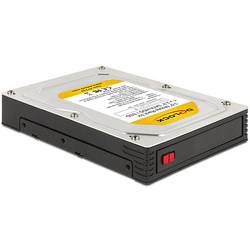
Delock 47224 Festplatten-Wechselrahmen SATADiesen Delock Wechselrahmen können Sie sowohl extern als auch intern zum Anschluss einer 2.5″ SATA Festplatte nutzen. Schieben Sie die Festplatte direkt in den Rahmen und schließen Sie diesen mit Hilfe eines optionalen Kabels an einen Power Over eSATA Port an, oder intern an SATA. Die Größe des Rahmens entspricht der einer 3.5″ Festplatte. Somit können Sie diesen in jeden 3.5″ Slot einbauen oder auch in einen 5.25″ Wechselrahmen.30,99 €*Versand: 4,95 €Sichere Weiterleitung zum Anbieter
-
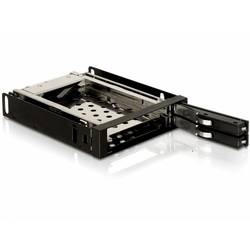
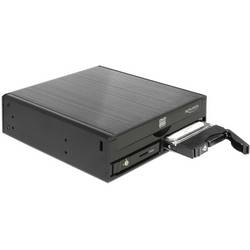
Delock 47230 Festplatten-Wechselrahmen SATADieser Wechselrahmen von Delock kann in einen freien 5.25″ Schacht eines PCs eingebaut werden. Es können ein Slim Laufwerk und zwei 2.5″ SATA Festplatten in den Rahmen montiert werden. Die Hot Swap Funktion erlaubt einen Festplattenwechsel im laufenden Betrieb.57,99 €*Versand: 4,95 €Sichere Weiterleitung zum Anbieter
-
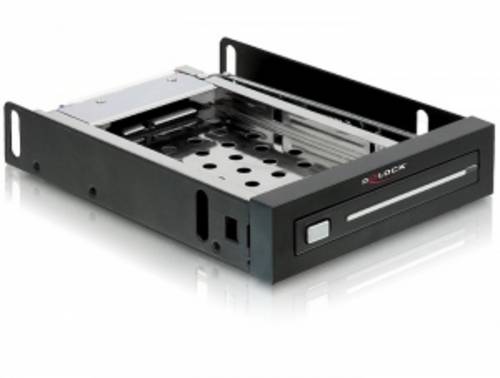
Delock 47194 Festplatten-Wechselrahmen SATADiesen Metallwechselrahmen können Sie in Ihrem Desktop PC in einen freien 3.5" Schacht einbauen. Es kann eine 2.5" SATA Festplatte oder SSD direkt in den Rahmen geschoben werden. Diese kann auch im laufenden Betrieb gewechselt werden, da der Wechselrahmen über eine Hot Swap Funktion verfügt (das System muss Hot Swap unterstützen).42,97 €*Versand: 5,95 €Sichere Weiterleitung zum Anbieter

-
Wie erstelle ich eine Outlook Datendatei?
Um eine Outlook-Datendatei zu erstellen, öffnen Sie Outlook und klicken Sie auf "Datei" in der oberen Menüleiste. Wählen Sie dann "Konto hinzufügen" aus und folgen Sie den Anweisungen, um ein neues E-Mail-Konto einzurichten. Wählen Sie die Option "Manuelle Konfiguration oder zusätzliche Servertypen" aus und klicken Sie auf "Weiter". Wählen Sie dann die Option "Outlook-Datendatei (.pst)" aus und klicken Sie erneut auf "Weiter". Geben Sie einen Dateinamen für Ihre Datendatei ein und wählen Sie einen Speicherort auf Ihrem Computer aus. Klicken Sie abschließend auf "OK", um die Outlook-Datendatei zu erstellen. **
-
Kann die Outlook-Datendatei nicht konfiguriert werden?
Es gibt verschiedene Gründe, warum die Outlook-Datendatei nicht konfiguriert werden kann. Möglicherweise liegt ein Problem mit den Einstellungen des E-Mail-Kontos vor, oder die Datendatei ist beschädigt. Es kann auch sein, dass die Outlook-Version nicht mit dem E-Mail-Dienst kompatibel ist. Es empfiehlt sich, die Einstellungen zu überprüfen und gegebenenfalls die Datendatei zu reparieren oder eine neue anzulegen. **
-
Welche Spannung benötigen SATA Festplatten?
Welche Spannung benötigen SATA Festplatten? SATA Festplatten benötigen eine Spannung von 5 Volt, die über das SATA-Stromkabel von der Stromversorgung des Computers bereitgestellt wird. Diese Spannung ist standardisiert und wird von den meisten modernen Computern unterstützt. Es ist wichtig sicherzustellen, dass die Stromversorgung des Computers die erforderliche Spannung für die SATA Festplatte bereitstellen kann, um einen reibungslosen Betrieb zu gewährleisten. Es ist ratsam, vor dem Anschließen einer SATA Festplatte zu überprüfen, ob die Spannung kompatibel ist, um Schäden an der Festplatte oder dem Computer zu vermeiden. **
-
Wie viele SATA Festplatten kann ich anschließen?
Wie viele SATA Festplatten Sie anschließen können, hängt von Ihrem Motherboard und Ihrem Gehäuse ab. Die meisten Motherboards verfügen über mehrere SATA-Anschlüsse, die es ermöglichen, mehrere Festplatten anzuschließen. In der Regel können Sie bis zu sechs SATA-Festplatten an ein Motherboard anschließen, aber einige High-End-Motherboards bieten sogar noch mehr Anschlüsse. Stellen Sie sicher, dass Ihr Gehäuse genügend Platz und Anschlüsse für die gewünschte Anzahl an Festplatten bietet. Es ist auch wichtig zu beachten, dass Sie möglicherweise zusätzliche SATA-Kabel und Stromanschlüsse benötigen, um alle Festplatten ordnungsgemäß anzuschließen. **
Wie viele Festplatten an ein SATA Kabel?
Wie viele Festplatten können an ein SATA-Kabel angeschlossen werden? Die Anzahl der Festplatten, die an ein SATA-Kabel angeschlossen werden können, hängt von der Anzahl der verfügbaren Anschlüsse auf dem Motherboard oder dem SATA-Controller ab. In der Regel können bis zu vier Festplatten an ein SATA-Kabel angeschlossen werden, da die meisten Motherboards über vier SATA-Anschlüsse verfügen. Es ist jedoch möglich, mithilfe von SATA-Multiplikatoren oder RAID-Controllern mehr Festplatten an ein SATA-Kabel anzuschließen. Es ist wichtig zu beachten, dass die Leistung und Geschwindigkeit der Festplatten beeinträchtigt werden können, wenn zu viele Festplatten an ein SATA-Kabel angeschlossen werden. **
Wie viel Strom benötigen 25 SATA-Festplatten?
Die genaue Menge an Strom, die 25 SATA-Festplatten benötigen, hängt von verschiedenen Faktoren ab, wie beispielsweise der Leistungsaufnahme der einzelnen Festplatten und der Effizienz des Netzteils. In der Regel liegt der Stromverbrauch einer einzelnen SATA-Festplatte zwischen 5 und 10 Watt. Daher könnte man grob schätzen, dass 25 SATA-Festplatten insgesamt etwa 125-250 Watt Strom benötigen. **
Top-Angebote
Produkte zum Begriff Datendatei:
-
Delock 47189 Festplatten-Wechselrahmen SATADiesen Metallwechselrahmen können Sie in Ihrem Desktop PC in einem freien 3.5″ Schacht einbauen. Es können zwei 2.5″ SATA Festplatten in den Rahmen geschoben werden. Diese können auch im laufenden Betrieb gewechselt werden, da dieses Produkt über die Hot Swap Funktion verfügt.57,99 €*Versand: 4,95 €Sichere Weiterleitung zum Anbieter
-
Delock 47224 Festplatten-Wechselrahmen SATADiesen Delock Wechselrahmen können Sie sowohl extern als auch intern zum Anschluss einer 2.5″ SATA Festplatte nutzen. Schieben Sie die Festplatte direkt in den Rahmen und schließen Sie diesen mit Hilfe eines optionalen Kabels an einen Power Over eSATA Port an, oder intern an SATA. Die Größe des Rahmens entspricht der einer 3.5″ Festplatte. Somit können Sie diesen in jeden 3.5″ Slot einbauen oder auch in einen 5.25″ Wechselrahmen.30,99 €*Versand: 4,95 €Sichere Weiterleitung zum Anbieter
-
Delock 47230 Festplatten-Wechselrahmen SATADieser Wechselrahmen von Delock kann in einen freien 5.25″ Schacht eines PCs eingebaut werden. Es können ein Slim Laufwerk und zwei 2.5″ SATA Festplatten in den Rahmen montiert werden. Die Hot Swap Funktion erlaubt einen Festplattenwechsel im laufenden Betrieb.57,99 €*Versand: 4,95 €Sichere Weiterleitung zum Anbieter
-
Wo finde ich die Outlook Datendatei?
Die Outlook-Datendatei wird standardmäßig auf Ihrem Computer gespeichert. Sie können die genaue Speicherort je nach Version von Outlook und Betriebssystem variieren. In der Regel finden Sie die Outlook-Datendatei im Verzeichnis "C:\Benutzer\Ihr Benutzername\AppData\Local\Microsoft\Outlook". Alternativ können Sie in Outlook unter "Datei" > "Kontoeinstellungen" > "Datendateien" nachsehen, um den genauen Speicherort der Datendatei zu finden. Wenn Sie die Outlook-Datendatei sichern oder verschieben möchten, ist es wichtig, den genauen Speicherort zu kennen. **
-
Wo finde ich meine Outlook Datendatei?
Deine Outlook-Datendatei wird normalerweise auf deinem Computer gespeichert. Du kannst sie finden, indem du in Outlook auf "Datei" klickst und dann auf "Kontoeinstellungen" gehst. Unter "Datendateien" siehst du den Speicherort deiner Outlook-Datendatei. Alternativ kannst du auch direkt im Datei-Explorer nach der Datei suchen, indem du den Speicherort eingibst, der in den Kontoeinstellungen angezeigt wird. Stelle sicher, dass du regelmäßige Backups deiner Outlook-Datendatei erstellst, um wichtige E-Mails und Kontakte zu sichern. Wenn du die Datei verschieben möchtest, solltest du zuerst Outlook schließen, um Datenverluste zu vermeiden. **
-
Wie erstelle ich eine Outlook Datendatei?
Um eine Outlook-Datendatei zu erstellen, öffnen Sie Outlook und klicken Sie auf "Datei" in der oberen Menüleiste. Wählen Sie dann "Konto hinzufügen" aus und folgen Sie den Anweisungen, um ein neues E-Mail-Konto einzurichten. Wählen Sie die Option "Manuelle Konfiguration oder zusätzliche Servertypen" aus und klicken Sie auf "Weiter". Wählen Sie dann die Option "Outlook-Datendatei (.pst)" aus und klicken Sie erneut auf "Weiter". Geben Sie einen Dateinamen für Ihre Datendatei ein und wählen Sie einen Speicherort auf Ihrem Computer aus. Klicken Sie abschließend auf "OK", um die Outlook-Datendatei zu erstellen. **
-
Kann die Outlook-Datendatei nicht konfiguriert werden?
Es gibt verschiedene Gründe, warum die Outlook-Datendatei nicht konfiguriert werden kann. Möglicherweise liegt ein Problem mit den Einstellungen des E-Mail-Kontos vor, oder die Datendatei ist beschädigt. Es kann auch sein, dass die Outlook-Version nicht mit dem E-Mail-Dienst kompatibel ist. Es empfiehlt sich, die Einstellungen zu überprüfen und gegebenenfalls die Datendatei zu reparieren oder eine neue anzulegen. **
Ähnliche Suchbegriffe für Datendatei
-
Delock 47194 Festplatten-Wechselrahmen SATADiesen Metallwechselrahmen können Sie in Ihrem Desktop PC in einen freien 3.5" Schacht einbauen. Es kann eine 2.5" SATA Festplatte oder SSD direkt in den Rahmen geschoben werden. Diese kann auch im laufenden Betrieb gewechselt werden, da der Wechselrahmen über eine Hot Swap Funktion verfügt (das System muss Hot Swap unterstützen).42,97 €*Versand: 5,95 €Sichere Weiterleitung zum Anbieter
-
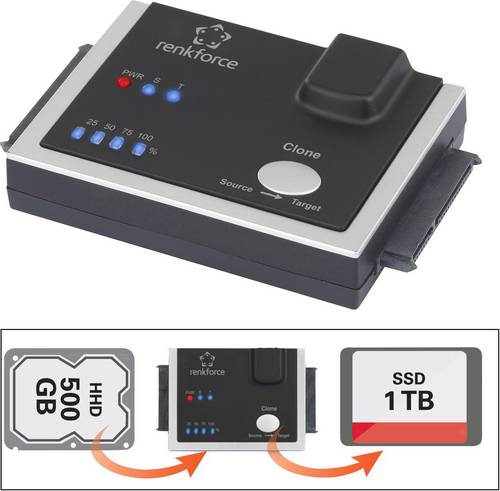
Renkforce 1fach Festplatten-Kopierstation SATAClonen statt PC neu aufsetzen Festplatten haben nur eine bestimmte Lebensdauer. Ist diese erreicht macht sich das etwa durch Klapper- und oder Quietsch-Geräusche bemerkbar. In diesem Fall erspart das Clonen der HDD auf eine neue Festplatte die lästige Neu-Installation von Betriebssystem und jeder einzelner Software. Mit diesem SATA Cloner Adapter kopieren Sie Ihre Daten 1:1 auf eine zweite Festplatte - ganz ohne PC. Ideal zum schnellen Umstieg von einer tradionellen Festplatte zu schnellen SSDs Kopieren auch einfach die alte SATA-Festplatte 1:1 auf eine neue SSD. So können Sie direkt von der SSD booten ohne Zeit- und Datenverlust. Bei Boot-fähigen SSDs sind voher Einstellungen vorzunehmen, ansonsten kann die SSD mit der Zeit Performance-Verlust vorweisen. Auch zum Auslesen von ausgebauten Festplatten via USB - ganz ohne Einbau Um ausgebaute Festplatten an einem PC oder Notebook betreiben zu können, müssen die Festplatten intern in den Computer eingebaut werden. Dies ist sehr mühsam und zeitraubend. Der SATA Cloner Adapter erlaubt neben der Kopierfunktion auch den einfachen und unkomplizierten Anschluss von externen Laufwerken am USB 3.0 Anschluss des PCs oder Notebooks. Einfach per USB anstecken - Lästiges aufschrauben vom PC-Gehäuse und der zeitraubende Einbau entfällt komplett. Backups über den USB-Port erstellen Der Konverter verwandelt jede SATA-Festplatte (HDD/SSD) in ein externes USB-Laufwerk. Somit ist es29,25 €*Versand: 5,95 €Sichere Weiterleitung zum Anbieter
-
Welche Spannung benötigen SATA Festplatten?
Welche Spannung benötigen SATA Festplatten? SATA Festplatten benötigen eine Spannung von 5 Volt, die über das SATA-Stromkabel von der Stromversorgung des Computers bereitgestellt wird. Diese Spannung ist standardisiert und wird von den meisten modernen Computern unterstützt. Es ist wichtig sicherzustellen, dass die Stromversorgung des Computers die erforderliche Spannung für die SATA Festplatte bereitstellen kann, um einen reibungslosen Betrieb zu gewährleisten. Es ist ratsam, vor dem Anschließen einer SATA Festplatte zu überprüfen, ob die Spannung kompatibel ist, um Schäden an der Festplatte oder dem Computer zu vermeiden. **
-
Wie viele SATA Festplatten kann ich anschließen?
Wie viele SATA Festplatten Sie anschließen können, hängt von Ihrem Motherboard und Ihrem Gehäuse ab. Die meisten Motherboards verfügen über mehrere SATA-Anschlüsse, die es ermöglichen, mehrere Festplatten anzuschließen. In der Regel können Sie bis zu sechs SATA-Festplatten an ein Motherboard anschließen, aber einige High-End-Motherboards bieten sogar noch mehr Anschlüsse. Stellen Sie sicher, dass Ihr Gehäuse genügend Platz und Anschlüsse für die gewünschte Anzahl an Festplatten bietet. Es ist auch wichtig zu beachten, dass Sie möglicherweise zusätzliche SATA-Kabel und Stromanschlüsse benötigen, um alle Festplatten ordnungsgemäß anzuschließen. **
-
Wie viele Festplatten an ein SATA Kabel?
Wie viele Festplatten können an ein SATA-Kabel angeschlossen werden? Die Anzahl der Festplatten, die an ein SATA-Kabel angeschlossen werden können, hängt von der Anzahl der verfügbaren Anschlüsse auf dem Motherboard oder dem SATA-Controller ab. In der Regel können bis zu vier Festplatten an ein SATA-Kabel angeschlossen werden, da die meisten Motherboards über vier SATA-Anschlüsse verfügen. Es ist jedoch möglich, mithilfe von SATA-Multiplikatoren oder RAID-Controllern mehr Festplatten an ein SATA-Kabel anzuschließen. Es ist wichtig zu beachten, dass die Leistung und Geschwindigkeit der Festplatten beeinträchtigt werden können, wenn zu viele Festplatten an ein SATA-Kabel angeschlossen werden. **
-
Wie viel Strom benötigen 25 SATA-Festplatten?
Die genaue Menge an Strom, die 25 SATA-Festplatten benötigen, hängt von verschiedenen Faktoren ab, wie beispielsweise der Leistungsaufnahme der einzelnen Festplatten und der Effizienz des Netzteils. In der Regel liegt der Stromverbrauch einer einzelnen SATA-Festplatte zwischen 5 und 10 Watt. Daher könnte man grob schätzen, dass 25 SATA-Festplatten insgesamt etwa 125-250 Watt Strom benötigen. **
* Alle Preise verstehen sich inklusive der gesetzlichen Mehrwertsteuer und ggf. zuzüglich Versandkosten. Die Angebotsinformationen basieren auf den Angaben des jeweiligen Shops und werden über automatisierte Prozesse aktualisiert. Eine Aktualisierung in Echtzeit findet nicht statt, so dass es im Einzelfall zu Abweichungen kommen kann. ** Hinweis: Teile dieses Inhalts wurden von KI erstellt.