Domain sata-festplatten.de kaufen?
Wir ziehen mit dem Projekt
sata-festplatten.de um.
Sind Sie am Kauf der Domain
sata-festplatten.de interessiert?
domain@kv-gmbh.de · 0541-91531010
Domain sata-festplatten.de kaufen?
Brauche Hilfe beim Festplatten partitionieren.
Natürlich, ich helfe gerne! Um deine Festplatte zu partitionieren, kannst du entweder das integrierte Windows-Dienstprogramm "Datenträgerverwaltung" verwenden oder eine spezielle Partitionierungssoftware von Drittanbietern herunterladen. Beide Optionen ermöglichen es dir, deine Festplatte in mehrere logische Laufwerke aufzuteilen, um den Speicherplatz effizienter zu nutzen. Es ist wichtig, vor dem Partitionieren alle wichtigen Daten zu sichern, da der Vorgang zu Datenverlust führen kann. **
Sollte man eine SSD partitionieren?
Sollte man eine SSD partitionieren? Die Entscheidung, ob man eine SSD partitionieren sollte, hängt von den individuellen Bedürfnissen und Vorlieben ab. Einige Nutzer bevorzugen es, ihre SSD in mehrere Partitionen aufzuteilen, um ihre Daten besser zu organisieren und zu verwalten. Andere wiederum ziehen es vor, die SSD als Ganzes zu nutzen, um die maximale Leistung und Speicherkapazität zu nutzen. Es ist wichtig zu bedenken, dass das Partitionieren einer SSD die Lebensdauer der SSD beeinflussen kann, da das Schreiben und Löschen von Daten auf verschiedene Partitionen die Zellen ungleichmäßig belasten kann. Letztendlich sollte man abwägen, ob die Vorteile einer Partitionierung die potenziellen Nachteile überwiegen. **
Ähnliche Suchbegriffe für Partitionieren
Top-Angebote
Produkte zum Begriff Partitionieren:
-
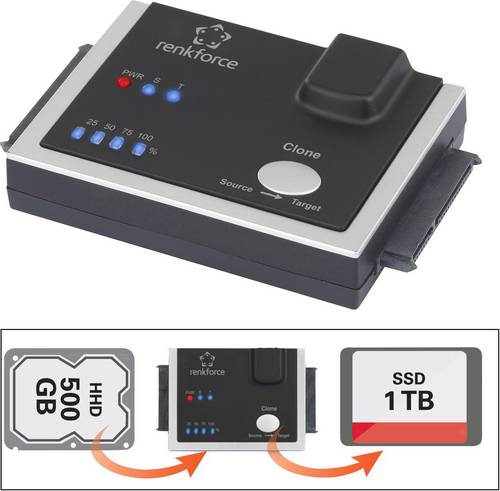
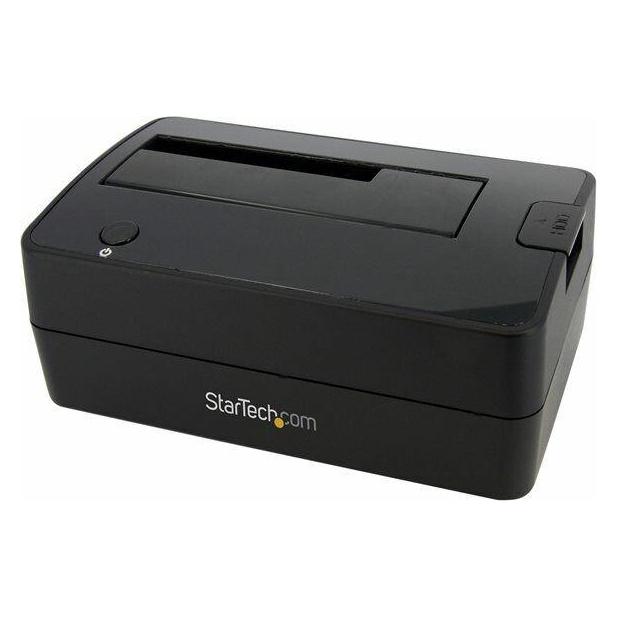
Renkforce 1fach Festplatten-Kopierstation SATAClonen statt PC neu aufsetzen Festplatten haben nur eine bestimmte Lebensdauer. Ist diese erreicht macht sich das etwa durch Klapper- und oder Quietsch-Geräusche bemerkbar. In diesem Fall erspart das Clonen der HDD auf eine neue Festplatte die lästige Neu-Installation von Betriebssystem und jeder einzelner Software. Mit diesem SATA Cloner Adapter kopieren Sie Ihre Daten 1:1 auf eine zweite Festplatte - ganz ohne PC. Ideal zum schnellen Umstieg von einer tradionellen Festplatte zu schnellen SSDs Kopieren auch einfach die alte SATA-Festplatte 1:1 auf eine neue SSD. So können Sie direkt von der SSD booten ohne Zeit- und Datenverlust. Bei Boot-fähigen SSDs sind voher Einstellungen vorzunehmen, ansonsten kann die SSD mit der Zeit Performance-Verlust vorweisen. Auch zum Auslesen von ausgebauten Festplatten via USB - ganz ohne Einbau Um ausgebaute Festplatten an einem PC oder Notebook betreiben zu können, müssen die Festplatten intern in den Computer eingebaut werden. Dies ist sehr mühsam und zeitraubend. Der SATA Cloner Adapter erlaubt neben der Kopierfunktion auch den einfachen und unkomplizierten Anschluss von externen Laufwerken am USB 3.0 Anschluss des PCs oder Notebooks. Einfach per USB anstecken - Lästiges aufschrauben vom PC-Gehäuse und der zeitraubende Einbau entfällt komplett. Backups über den USB-Port erstellen Der Konverter verwandelt jede SATA-Festplatte (HDD/SSD) in ein externes USB-Laufwerk. Somit ist es24,99 €*Versand: 5,95 €Sichere Weiterleitung zum Anbieter
-
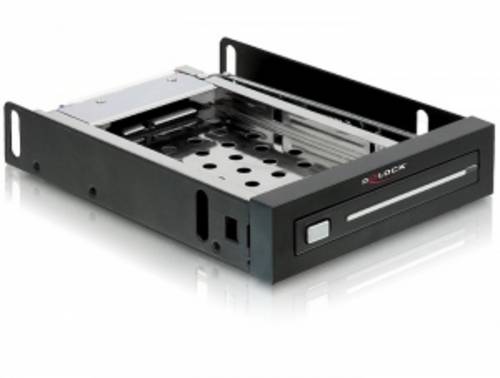
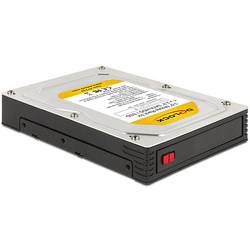
Delock 47224 Festplatten-Wechselrahmen SATADiesen Delock Wechselrahmen können Sie sowohl extern als auch intern zum Anschluss einer 2.5″ SATA Festplatte nutzen. Schieben Sie die Festplatte direkt in den Rahmen und schließen Sie diesen mit Hilfe eines optionalen Kabels an einen Power Over eSATA Port an, oder intern an SATA. Die Größe des Rahmens entspricht der einer 3.5″ Festplatte. Somit können Sie diesen in jeden 3.5″ Slot einbauen oder auch in einen 5.25″ Wechselrahmen.30,99 €*Versand: 4,95 €Sichere Weiterleitung zum Anbieter

-
Kann ich eine SSD partitionieren?
Ja, du kannst eine SSD partitionieren, genauso wie jede andere Festplatte. Durch Partitionierung kannst du die SSD in mehrere logische Laufwerke aufteilen, was es dir ermöglicht, verschiedene Dateisysteme zu verwenden oder verschiedene Betriebssysteme zu installieren. Es ist wichtig zu beachten, dass die Partitionierung einer SSD die Lebensdauer der SSD beeinflussen kann, da das Schreiben von Daten auf die SSD begrenzt ist. Es wird empfohlen, Tools von Drittanbietern zu verwenden, die speziell für SSDs entwickelt wurden, um sicherzustellen, dass die Partitionierung optimal durchgeführt wird. Es ist auch ratsam, regelmäßige Backups durchzuführen, um Datenverlust zu vermeiden. **
-
Kann man eine SSD partitionieren?
Ja, man kann eine SSD genauso partitionieren wie eine herkömmliche Festplatte. Durch Partitionierung kann man die SSD in mehrere logische Laufwerke aufteilen, um verschiedene Daten oder Betriebssysteme separat zu speichern. Dies kann helfen, die Organisation und Verwaltung der Daten zu verbessern. Es ist wichtig zu beachten, dass die Partitionierung einer SSD die Leistung nicht beeinträchtigt, da SSDs keine physischen Köpfe haben, die sich bewegen müssen. Es ist jedoch ratsam, die SSD regelmäßig zu defragmentieren, um die Leistung aufrechtzuerhalten. Es gibt verschiedene Tools und Programme, mit denen man eine SSD partitionieren kann, wie z.B. das in Windows integrierte Disk Management Tool oder spezielle Partitionierungssoftware. **
-
Sollte man seine Festplatte partitionieren?
Die Entscheidung, ob man seine Festplatte partitionieren sollte, hängt von den individuellen Bedürfnissen und Vorlieben ab. Partitionieren kann helfen, den Speicherplatz besser zu organisieren und verschiedene Betriebssysteme oder Daten getrennt voneinander zu halten. Es kann auch die Leistung verbessern, da Daten schneller gefunden werden können. Allerdings kann es auch zu Komplikationen führen, wenn Partitionen falsch konfiguriert werden oder der Speicherplatz nicht ausreichend geplant ist. **
-
Wie kann die Laufwerksverwaltung dazu genutzt werden, um Festplatten zu formatieren und zu partitionieren?
Die Laufwerksverwaltung kann genutzt werden, um neue Festplatten zu formatieren, indem man das Dateisystem und die Größe festlegt. Außerdem kann man vorhandene Festplatten partitionieren, um sie in mehrere logische Laufwerke aufzuteilen. Durch die Laufwerksverwaltung können auch Laufwerksbuchstaben zugewiesen und Änderungen an den Partitionen vorgenommen werden. **
Kann man einen USB Stick partitionieren?
Ja, es ist möglich, einen USB-Stick zu partitionieren. Durch die Partitionierung können Sie den Speicherplatz des USB-Sticks in separate Bereiche aufteilen, die unabhhängig voneinander genutzt werden können. Dies kann nützlich sein, um verschiedene Arten von Dateien zu organisieren oder um verschiedene Betriebssysteme auf dem USB-Stick zu installieren. Es gibt verschiedene Tools und Programme, die Ihnen helfen können, einen USB-Stick zu partitionieren, wie z.B. das in Windows integrierte Disk Management Tool oder spezielle Partitionierungsprogramme wie GParted für Linux. Es ist jedoch wichtig zu beachten, dass die Partitionierung eines USB-Sticks alle darauf gespeicherten Daten löschen kann, daher ist es ratsam, vorher eine Sicherungskopie anzufertigen. **
Wie kann ich die Festplatte partitionieren?
Um eine Festplatte zu partitionieren, benötigen Sie ein Partitionierungsprogramm wie z.B. Disk Management unter Windows oder Disk Utility unter macOS. Öffnen Sie das entsprechende Programm und wählen Sie die Festplatte aus, die Sie partitionieren möchten. Klicken Sie dann auf die Option zum Erstellen einer neuen Partition und legen Sie Größe, Dateisystem und Namen fest. Bestätigen Sie die Änderungen und führen Sie gegebenenfalls einen Neustart durch, um die Partitionierung abzuschließen. Stellen Sie sicher, dass Sie vor dem Partitionieren wichtige Daten sichern, da der Vorgang zu Datenverlust führen kann. **
Top-Angebote
Produkte zum Begriff Partitionieren:
-
Delock 47189 Festplatten-Wechselrahmen SATADiesen Metallwechselrahmen können Sie in Ihrem Desktop PC in einem freien 3.5″ Schacht einbauen. Es können zwei 2.5″ SATA Festplatten in den Rahmen geschoben werden. Diese können auch im laufenden Betrieb gewechselt werden, da dieses Produkt über die Hot Swap Funktion verfügt.57,99 €*Versand: 4,95 €Sichere Weiterleitung zum Anbieter
-
Delock 47194 Festplatten-Wechselrahmen SATADiesen Metallwechselrahmen können Sie in Ihrem Desktop PC in einen freien 3.5" Schacht einbauen. Es kann eine 2.5" SATA Festplatte oder SSD direkt in den Rahmen geschoben werden. Diese kann auch im laufenden Betrieb gewechselt werden, da der Wechselrahmen über eine Hot Swap Funktion verfügt (das System muss Hot Swap unterstützen).42,97 €*Versand: 5,95 €Sichere Weiterleitung zum Anbieter
-
Renkforce 1fach Festplatten-Kopierstation SATAClonen statt PC neu aufsetzen Festplatten haben nur eine bestimmte Lebensdauer. Ist diese erreicht macht sich das etwa durch Klapper- und oder Quietsch-Geräusche bemerkbar. In diesem Fall erspart das Clonen der HDD auf eine neue Festplatte die lästige Neu-Installation von Betriebssystem und jeder einzelner Software. Mit diesem SATA Cloner Adapter kopieren Sie Ihre Daten 1:1 auf eine zweite Festplatte - ganz ohne PC. Ideal zum schnellen Umstieg von einer tradionellen Festplatte zu schnellen SSDs Kopieren auch einfach die alte SATA-Festplatte 1:1 auf eine neue SSD. So können Sie direkt von der SSD booten ohne Zeit- und Datenverlust. Bei Boot-fähigen SSDs sind voher Einstellungen vorzunehmen, ansonsten kann die SSD mit der Zeit Performance-Verlust vorweisen. Auch zum Auslesen von ausgebauten Festplatten via USB - ganz ohne Einbau Um ausgebaute Festplatten an einem PC oder Notebook betreiben zu können, müssen die Festplatten intern in den Computer eingebaut werden. Dies ist sehr mühsam und zeitraubend. Der SATA Cloner Adapter erlaubt neben der Kopierfunktion auch den einfachen und unkomplizierten Anschluss von externen Laufwerken am USB 3.0 Anschluss des PCs oder Notebooks. Einfach per USB anstecken - Lästiges aufschrauben vom PC-Gehäuse und der zeitraubende Einbau entfällt komplett. Backups über den USB-Port erstellen Der Konverter verwandelt jede SATA-Festplatte (HDD/SSD) in ein externes USB-Laufwerk. Somit ist es24,99 €*Versand: 5,95 €Sichere Weiterleitung zum Anbieter
-
Brauche Hilfe beim Festplatten partitionieren.
Natürlich, ich helfe gerne! Um deine Festplatte zu partitionieren, kannst du entweder das integrierte Windows-Dienstprogramm "Datenträgerverwaltung" verwenden oder eine spezielle Partitionierungssoftware von Drittanbietern herunterladen. Beide Optionen ermöglichen es dir, deine Festplatte in mehrere logische Laufwerke aufzuteilen, um den Speicherplatz effizienter zu nutzen. Es ist wichtig, vor dem Partitionieren alle wichtigen Daten zu sichern, da der Vorgang zu Datenverlust führen kann. **
-
Sollte man eine SSD partitionieren?
Sollte man eine SSD partitionieren? Die Entscheidung, ob man eine SSD partitionieren sollte, hängt von den individuellen Bedürfnissen und Vorlieben ab. Einige Nutzer bevorzugen es, ihre SSD in mehrere Partitionen aufzuteilen, um ihre Daten besser zu organisieren und zu verwalten. Andere wiederum ziehen es vor, die SSD als Ganzes zu nutzen, um die maximale Leistung und Speicherkapazität zu nutzen. Es ist wichtig zu bedenken, dass das Partitionieren einer SSD die Lebensdauer der SSD beeinflussen kann, da das Schreiben und Löschen von Daten auf verschiedene Partitionen die Zellen ungleichmäßig belasten kann. Letztendlich sollte man abwägen, ob die Vorteile einer Partitionierung die potenziellen Nachteile überwiegen. **
-
Kann ich eine SSD partitionieren?
Ja, du kannst eine SSD partitionieren, genauso wie jede andere Festplatte. Durch Partitionierung kannst du die SSD in mehrere logische Laufwerke aufteilen, was es dir ermöglicht, verschiedene Dateisysteme zu verwenden oder verschiedene Betriebssysteme zu installieren. Es ist wichtig zu beachten, dass die Partitionierung einer SSD die Lebensdauer der SSD beeinflussen kann, da das Schreiben von Daten auf die SSD begrenzt ist. Es wird empfohlen, Tools von Drittanbietern zu verwenden, die speziell für SSDs entwickelt wurden, um sicherzustellen, dass die Partitionierung optimal durchgeführt wird. Es ist auch ratsam, regelmäßige Backups durchzuführen, um Datenverlust zu vermeiden. **
-
Kann man eine SSD partitionieren?
Ja, man kann eine SSD genauso partitionieren wie eine herkömmliche Festplatte. Durch Partitionierung kann man die SSD in mehrere logische Laufwerke aufteilen, um verschiedene Daten oder Betriebssysteme separat zu speichern. Dies kann helfen, die Organisation und Verwaltung der Daten zu verbessern. Es ist wichtig zu beachten, dass die Partitionierung einer SSD die Leistung nicht beeinträchtigt, da SSDs keine physischen Köpfe haben, die sich bewegen müssen. Es ist jedoch ratsam, die SSD regelmäßig zu defragmentieren, um die Leistung aufrechtzuerhalten. Es gibt verschiedene Tools und Programme, mit denen man eine SSD partitionieren kann, wie z.B. das in Windows integrierte Disk Management Tool oder spezielle Partitionierungssoftware. **
Ähnliche Suchbegriffe für Partitionieren
-
Delock 47224 Festplatten-Wechselrahmen SATADiesen Delock Wechselrahmen können Sie sowohl extern als auch intern zum Anschluss einer 2.5″ SATA Festplatte nutzen. Schieben Sie die Festplatte direkt in den Rahmen und schließen Sie diesen mit Hilfe eines optionalen Kabels an einen Power Over eSATA Port an, oder intern an SATA. Die Größe des Rahmens entspricht der einer 3.5″ Festplatte. Somit können Sie diesen in jeden 3.5″ Slot einbauen oder auch in einen 5.25″ Wechselrahmen.30,99 €*Versand: 4,95 €Sichere Weiterleitung zum Anbieter
-
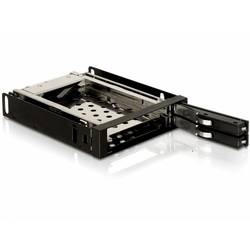
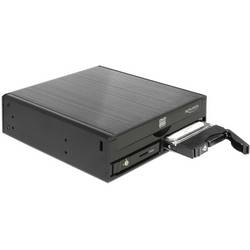
Delock 47230 Festplatten-Wechselrahmen SATADieser Wechselrahmen von Delock kann in einen freien 5.25″ Schacht eines PCs eingebaut werden. Es können ein Slim Laufwerk und zwei 2.5″ SATA Festplatten in den Rahmen montiert werden. Die Hot Swap Funktion erlaubt einen Festplattenwechsel im laufenden Betrieb.55,99 €*Versand: 4,95 €Sichere Weiterleitung zum Anbieter
-
Aufwand und Nutzen von Datenmanagement, Datensicherung und Datenarchivierung, Taschenbuch von Felix Lindholm, GRIN, 978-3-389-05995-1Aufwand Und Nutzen Von Datenmanagement, Datensicherung Und Datenarchivierung, Taschenbuch Von Felix Lindholm, Grin, 978-3-389-05995-1, Seitenanzahl: 2818,95 €*Versand: 0,00 €Sichere Weiterleitung zum Anbieter
-
Sollte man seine Festplatte partitionieren?
Die Entscheidung, ob man seine Festplatte partitionieren sollte, hängt von den individuellen Bedürfnissen und Vorlieben ab. Partitionieren kann helfen, den Speicherplatz besser zu organisieren und verschiedene Betriebssysteme oder Daten getrennt voneinander zu halten. Es kann auch die Leistung verbessern, da Daten schneller gefunden werden können. Allerdings kann es auch zu Komplikationen führen, wenn Partitionen falsch konfiguriert werden oder der Speicherplatz nicht ausreichend geplant ist. **
-
Wie kann die Laufwerksverwaltung dazu genutzt werden, um Festplatten zu formatieren und zu partitionieren?
Die Laufwerksverwaltung kann genutzt werden, um neue Festplatten zu formatieren, indem man das Dateisystem und die Größe festlegt. Außerdem kann man vorhandene Festplatten partitionieren, um sie in mehrere logische Laufwerke aufzuteilen. Durch die Laufwerksverwaltung können auch Laufwerksbuchstaben zugewiesen und Änderungen an den Partitionen vorgenommen werden. **
-
Kann man einen USB Stick partitionieren?
Ja, es ist möglich, einen USB-Stick zu partitionieren. Durch die Partitionierung können Sie den Speicherplatz des USB-Sticks in separate Bereiche aufteilen, die unabhhängig voneinander genutzt werden können. Dies kann nützlich sein, um verschiedene Arten von Dateien zu organisieren oder um verschiedene Betriebssysteme auf dem USB-Stick zu installieren. Es gibt verschiedene Tools und Programme, die Ihnen helfen können, einen USB-Stick zu partitionieren, wie z.B. das in Windows integrierte Disk Management Tool oder spezielle Partitionierungsprogramme wie GParted für Linux. Es ist jedoch wichtig zu beachten, dass die Partitionierung eines USB-Sticks alle darauf gespeicherten Daten löschen kann, daher ist es ratsam, vorher eine Sicherungskopie anzufertigen. **
-
Wie kann ich die Festplatte partitionieren?
Um eine Festplatte zu partitionieren, benötigen Sie ein Partitionierungsprogramm wie z.B. Disk Management unter Windows oder Disk Utility unter macOS. Öffnen Sie das entsprechende Programm und wählen Sie die Festplatte aus, die Sie partitionieren möchten. Klicken Sie dann auf die Option zum Erstellen einer neuen Partition und legen Sie Größe, Dateisystem und Namen fest. Bestätigen Sie die Änderungen und führen Sie gegebenenfalls einen Neustart durch, um die Partitionierung abzuschließen. Stellen Sie sicher, dass Sie vor dem Partitionieren wichtige Daten sichern, da der Vorgang zu Datenverlust führen kann. **
* Alle Preise verstehen sich inklusive der gesetzlichen Mehrwertsteuer und ggf. zuzüglich Versandkosten. Die Angebotsinformationen basieren auf den Angaben des jeweiligen Shops und werden über automatisierte Prozesse aktualisiert. Eine Aktualisierung in Echtzeit findet nicht statt, so dass es im Einzelfall zu Abweichungen kommen kann. ** Hinweis: Teile dieses Inhalts wurden von KI erstellt.