Domain sata-festplatten.de kaufen?
Wir ziehen mit dem Projekt
sata-festplatten.de um.
Sind Sie am Kauf der Domain
sata-festplatten.de interessiert?
domain@kv-gmbh.de · 0541-91531010
Domain sata-festplatten.de kaufen?
Wie erstelle ich eine Sicherungsdatei für meine wichtigen Daten? Wann ist es sinnvoll, eine Sicherungsdatei anzulegen?
Um eine Sicherungsdatei für wichtige Daten zu erstellen, kannst du entweder ein externes Speichergerät wie eine Festplatte oder einen USB-Stick verwenden oder Cloud-Speicherlösungen wie Google Drive oder Dropbox nutzen. Es ist sinnvoll, regelmäßig Sicherungskopien anzulegen, um im Falle eines Datenverlusts durch Hardwarefehler, Diebstahl oder Malware-Angriffe auf deine Daten zurückgreifen zu können. Es ist ratsam, die Sicherungsdateien an einem sicheren Ort aufzubewahren, um sicherzustellen, dass sie im Notfall verfügbar sind. **
Wo finde ich die FritzBox Sicherungsdatei?
Die FritzBox Sicherungsdatei kann in der Benutzeroberfläche der FritzBox gefunden werden. Dazu loggst du dich in die FritzBox ein und navigierst zu "System" und dann zu "Sicherung". Dort kannst du die Sicherungsdatei herunterladen. Alternativ kannst du die Sicherungsdatei auch direkt über die IP-Adresse der FritzBox aufrufen, indem du im Browser die IP-Adresse der FritzBox eingibst gefolgt von "/backup/backup.lua". **

Ähnliche Suchbegriffe für Sicherungsdatei
Top-Angebote
Produkte zum Begriff Sicherungsdatei:
-
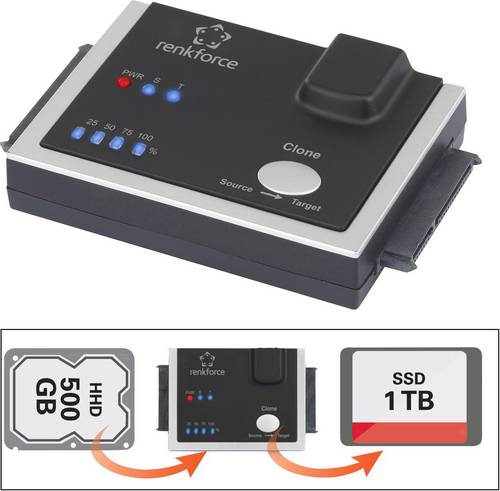
Renkforce 1fach Festplatten-Kopierstation SATAClonen statt PC neu aufsetzen Festplatten haben nur eine bestimmte Lebensdauer. Ist diese erreicht macht sich das etwa durch Klapper- und oder Quietsch-Geräusche bemerkbar. In diesem Fall erspart das Clonen der HDD auf eine neue Festplatte die lästige Neu-Installation von Betriebssystem und jeder einzelner Software. Mit diesem SATA Cloner Adapter kopieren Sie Ihre Daten 1:1 auf eine zweite Festplatte - ganz ohne PC. Ideal zum schnellen Umstieg von einer tradionellen Festplatte zu schnellen SSDs Kopieren auch einfach die alte SATA-Festplatte 1:1 auf eine neue SSD. So können Sie direkt von der SSD booten ohne Zeit- und Datenverlust. Bei Boot-fähigen SSDs sind voher Einstellungen vorzunehmen, ansonsten kann die SSD mit der Zeit Performance-Verlust vorweisen. Auch zum Auslesen von ausgebauten Festplatten via USB - ganz ohne Einbau Um ausgebaute Festplatten an einem PC oder Notebook betreiben zu können, müssen die Festplatten intern in den Computer eingebaut werden. Dies ist sehr mühsam und zeitraubend. Der SATA Cloner Adapter erlaubt neben der Kopierfunktion auch den einfachen und unkomplizierten Anschluss von externen Laufwerken am USB 3.0 Anschluss des PCs oder Notebooks. Einfach per USB anstecken - Lästiges aufschrauben vom PC-Gehäuse und der zeitraubende Einbau entfällt komplett. Backups über den USB-Port erstellen Der Konverter verwandelt jede SATA-Festplatte (HDD/SSD) in ein externes USB-Laufwerk. Somit ist es24,99 €*Versand: 5,95 €Sichere Weiterleitung zum Anbieter
-
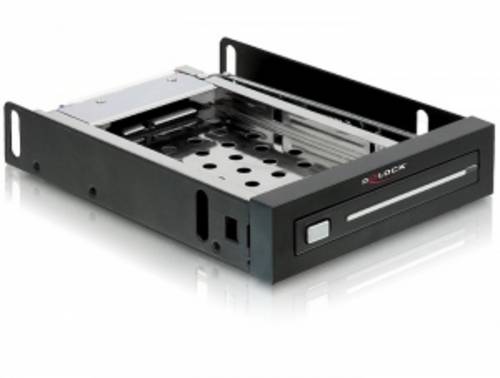
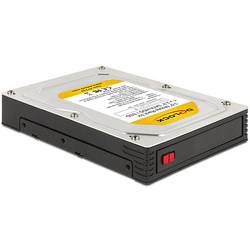
Delock 47194 Festplatten-Wechselrahmen SATADiesen Metallwechselrahmen können Sie in Ihrem Desktop PC in einen freien 3.5" Schacht einbauen. Es kann eine 2.5" SATA Festplatte oder SSD direkt in den Rahmen geschoben werden. Diese kann auch im laufenden Betrieb gewechselt werden, da der Wechselrahmen über eine Hot Swap Funktion verfügt (das System muss Hot Swap unterstützen).42,97 €*Versand: 5,95 €Sichere Weiterleitung zum Anbieter

-
Wie erstelle ich eine Sicherungsdatei für meine wichtigen Daten?
Um eine Sicherungsdatei für wichtige Daten zu erstellen, kannst du entweder ein externes Speichergerät wie eine Festplatte oder einen USB-Stick verwenden. Kopiere einfach die Dateien, die du sichern möchtest, auf das Speichergerät. Vergiss nicht, regelmäßig Updates der Sicherungsdatei durchzuführen, um sicherzustellen, dass alle wichtigen Daten gesichert sind. **
-
Wie erstellt man eine Sicherungsdatei für seine wichtigen Daten?
Um eine Sicherungsdatei für wichtige Daten zu erstellen, sollte man zunächst ein geeignetes Speichermedium wie eine externe Festplatte oder einen USB-Stick auswählen. Anschließend kann man die gewünschten Dateien manuell kopieren und auf das Speichermedium übertragen oder ein automatisiertes Backup-Programm verwenden, um regelmäßige Sicherungen einzurichten. Es ist wichtig, die Sicherungsdatei an einem sicheren Ort aufzubewahren, um im Falle eines Datenverlusts auf diese zurückgreifen zu können. **
-
Wie erstelle ich eine Sicherungsdatei für meine wichtigen Dateien?
1. Öffne das Programm zur Datensicherung auf deinem Computer. 2. Wähle die Dateien aus, die du sichern möchtest. 3. Speichere die Sicherungsdatei auf einem externen Speichergerät wie einer Festplatte oder einem USB-Stick. **
-
Was ist der Zweck einer Sicherungsdatei und wie erstellt man sie?
Eine Sicherungsdatei dient dazu, wichtige Daten zu sichern und vor Verlust zu schützen. Man erstellt sie, indem man eine Kopie der Daten auf einem externen Speichermedium wie einer Festplatte oder Cloud speichert. Es ist wichtig, regelmäßig Sicherungsdateien zu erstellen, um im Falle eines Datenverlusts schnell wiederherstellen zu können. **

Was ist eine Sicherungsdatei und welche Vorteile bietet sie für die Datensicherung?
Eine Sicherungsdatei ist eine Kopie von wichtigen Daten, die erstellt wird, um sie im Falle eines Datenverlusts wiederherstellen zu können. Sie bietet den Vorteil, dass im Falle eines Systemausfalls oder eines versehentlichen Löschens die Daten schnell und einfach wiederhergestellt werden können. Zudem schützt eine Sicherungsdatei vor Datenverlust durch Viren, Malware oder Hardwarefehler. **
Wozu dient eine Sicherungsdatei und wie kann sie helfen, Datenverluste zu vermeiden?
Eine Sicherungsdatei dient dazu, wichtige Daten zu sichern und im Falle eines Datenverlusts wiederherzustellen. Sie kann helfen, Datenverluste zu vermeiden, indem sie eine Kopie der Daten erstellt, die im Falle eines Problems wiederhergestellt werden kann. Durch regelmäßige Sicherungen können wichtige Informationen gesichert und vor unerwarteten Ereignissen geschützt werden. **
Top-Angebote
Produkte zum Begriff Sicherungsdatei:
-
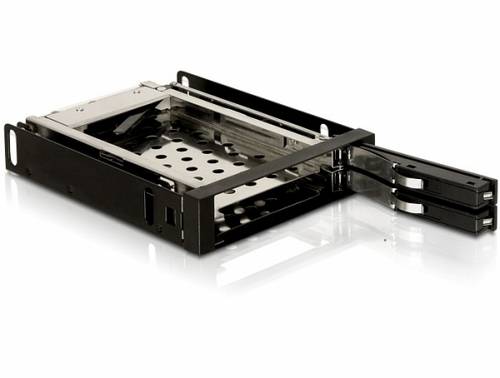
Delock 47189 Festplatten-Wechselrahmen SATADiesen Metallwechselrahmen können Sie in Ihrem Desktop PC in einem freien 3.5" Schacht einbauen. Es können zwei 2.5" SATA Festplatten in den Rahmen geschoben werden. Diese können auch im laufenden Betrieb gewechselt werden, da dieses Produkt über die Hot Swap Funktion verfügt.58,03 €*Versand: 5,95 €Sichere Weiterleitung zum Anbieter
-
Renkforce 1fach Festplatten-Kopierstation SATAClonen statt PC neu aufsetzen Festplatten haben nur eine bestimmte Lebensdauer. Ist diese erreicht macht sich das etwa durch Klapper- und oder Quietsch-Geräusche bemerkbar. In diesem Fall erspart das Clonen der HDD auf eine neue Festplatte die lästige Neu-Installation von Betriebssystem und jeder einzelner Software. Mit diesem SATA Cloner Adapter kopieren Sie Ihre Daten 1:1 auf eine zweite Festplatte - ganz ohne PC. Ideal zum schnellen Umstieg von einer tradionellen Festplatte zu schnellen SSDs Kopieren auch einfach die alte SATA-Festplatte 1:1 auf eine neue SSD. So können Sie direkt von der SSD booten ohne Zeit- und Datenverlust. Bei Boot-fähigen SSDs sind voher Einstellungen vorzunehmen, ansonsten kann die SSD mit der Zeit Performance-Verlust vorweisen. Auch zum Auslesen von ausgebauten Festplatten via USB - ganz ohne Einbau Um ausgebaute Festplatten an einem PC oder Notebook betreiben zu können, müssen die Festplatten intern in den Computer eingebaut werden. Dies ist sehr mühsam und zeitraubend. Der SATA Cloner Adapter erlaubt neben der Kopierfunktion auch den einfachen und unkomplizierten Anschluss von externen Laufwerken am USB 3.0 Anschluss des PCs oder Notebooks. Einfach per USB anstecken - Lästiges aufschrauben vom PC-Gehäuse und der zeitraubende Einbau entfällt komplett. Backups über den USB-Port erstellen Der Konverter verwandelt jede SATA-Festplatte (HDD/SSD) in ein externes USB-Laufwerk. Somit ist es24,99 €*Versand: 5,95 €Sichere Weiterleitung zum Anbieter
-
Delock 47194 Festplatten-Wechselrahmen SATADiesen Metallwechselrahmen können Sie in Ihrem Desktop PC in einen freien 3.5" Schacht einbauen. Es kann eine 2.5" SATA Festplatte oder SSD direkt in den Rahmen geschoben werden. Diese kann auch im laufenden Betrieb gewechselt werden, da der Wechselrahmen über eine Hot Swap Funktion verfügt (das System muss Hot Swap unterstützen).42,97 €*Versand: 5,95 €Sichere Weiterleitung zum Anbieter
-
Wie erstelle ich eine Sicherungsdatei für meine wichtigen Daten? Wann ist es sinnvoll, eine Sicherungsdatei anzulegen?
Um eine Sicherungsdatei für wichtige Daten zu erstellen, kannst du entweder ein externes Speichergerät wie eine Festplatte oder einen USB-Stick verwenden oder Cloud-Speicherlösungen wie Google Drive oder Dropbox nutzen. Es ist sinnvoll, regelmäßig Sicherungskopien anzulegen, um im Falle eines Datenverlusts durch Hardwarefehler, Diebstahl oder Malware-Angriffe auf deine Daten zurückgreifen zu können. Es ist ratsam, die Sicherungsdateien an einem sicheren Ort aufzubewahren, um sicherzustellen, dass sie im Notfall verfügbar sind. **
-
Wo finde ich die FritzBox Sicherungsdatei?
Die FritzBox Sicherungsdatei kann in der Benutzeroberfläche der FritzBox gefunden werden. Dazu loggst du dich in die FritzBox ein und navigierst zu "System" und dann zu "Sicherung". Dort kannst du die Sicherungsdatei herunterladen. Alternativ kannst du die Sicherungsdatei auch direkt über die IP-Adresse der FritzBox aufrufen, indem du im Browser die IP-Adresse der FritzBox eingibst gefolgt von "/backup/backup.lua". **
-
Wie erstelle ich eine Sicherungsdatei für meine wichtigen Daten?
Um eine Sicherungsdatei für wichtige Daten zu erstellen, kannst du entweder ein externes Speichergerät wie eine Festplatte oder einen USB-Stick verwenden. Kopiere einfach die Dateien, die du sichern möchtest, auf das Speichergerät. Vergiss nicht, regelmäßig Updates der Sicherungsdatei durchzuführen, um sicherzustellen, dass alle wichtigen Daten gesichert sind. **
-
Wie erstellt man eine Sicherungsdatei für seine wichtigen Daten?
Um eine Sicherungsdatei für wichtige Daten zu erstellen, sollte man zunächst ein geeignetes Speichermedium wie eine externe Festplatte oder einen USB-Stick auswählen. Anschließend kann man die gewünschten Dateien manuell kopieren und auf das Speichermedium übertragen oder ein automatisiertes Backup-Programm verwenden, um regelmäßige Sicherungen einzurichten. Es ist wichtig, die Sicherungsdatei an einem sicheren Ort aufzubewahren, um im Falle eines Datenverlusts auf diese zurückgreifen zu können. **
Ähnliche Suchbegriffe für Sicherungsdatei
-
Delock 47224 Festplatten-Wechselrahmen SATADiesen Delock Wechselrahmen können Sie sowohl extern als auch intern zum Anschluss einer 2.5″ SATA Festplatte nutzen. Schieben Sie die Festplatte direkt in den Rahmen und schließen Sie diesen mit Hilfe eines optionalen Kabels an einen Power Over eSATA Port an, oder intern an SATA. Die Größe des Rahmens entspricht der einer 3.5″ Festplatte. Somit können Sie diesen in jeden 3.5″ Slot einbauen oder auch in einen 5.25″ Wechselrahmen.30,99 €*Versand: 4,95 €Sichere Weiterleitung zum Anbieter
-
Silverstone SST-FS204B Festplatten-Wechselrahmen SATA I, SATA II, SATA III- Ein 5,25" Montagenut ist jeweils für vier 2,5" SAS/SATA 6 Gbit/s Harddisk geeignet - Um Sicherheit zu erhöhen, gibt es jeweils ein Metallschloss zu jedem Festplattenschlitz - Voll-Aluminiumgehäuse mit perfekter Haarstruktur-Oberfläche - Jedes Festplattenlaufwerk jeweils mit unabhängiger LED-Statusanzeige versehen - Eingebauter Kühlventilator, um hervorragende Abkühlung zu erreichen - Kompatibel bis zur 15 mm Dicke von 2,5" -Festplattenstapel - Komplette Unterstützung für SATA-Hot-Swap-Funktion Um mehrere flexible Speicherräume und Komfort für PC-Benutzer zu rechnen, entwickelt Silver FS-Reihe von Vorderschlitz-Speicherprodukte. Das 5,25"-Schlitz Gehäuse kann 3,5" bzw. 2,5" SAS / SATA-Festplatte aufnehmen. Mit dem oberflächenvefeinerten Aluminium-Entriegelungshebel ist die Festplatte beim Hot-Swap ganz einfach zu bedienen. An der Rückseite des Gehäuses, um sicherzustellen, dass die Festplatte eingebaute Lüfter, die bei niedrigen Temperaturen betrieben und ihres Leben verlängern wird. Mit der LED-Anzeige können die Benutzer auf einen Blick den aktuellen Betriebsstatus sehen. Aus Sicherheitsgründen werden alle Festplattenschlitze jeweils mit einem Metallschloss versehen. Die Notwendigkeit für weitere Festplatte, um die Personal-PC zu aktualisieren, ist Silverstone FS-Serie die beste Wahl.97,35 €*Versand: 5,95 €Sichere Weiterleitung zum Anbieter
-
Wie erstelle ich eine Sicherungsdatei für meine wichtigen Dateien?
1. Öffne das Programm zur Datensicherung auf deinem Computer. 2. Wähle die Dateien aus, die du sichern möchtest. 3. Speichere die Sicherungsdatei auf einem externen Speichergerät wie einer Festplatte oder einem USB-Stick. **
-
Was ist der Zweck einer Sicherungsdatei und wie erstellt man sie?
Eine Sicherungsdatei dient dazu, wichtige Daten zu sichern und vor Verlust zu schützen. Man erstellt sie, indem man eine Kopie der Daten auf einem externen Speichermedium wie einer Festplatte oder Cloud speichert. Es ist wichtig, regelmäßig Sicherungsdateien zu erstellen, um im Falle eines Datenverlusts schnell wiederherstellen zu können. **
-
Was ist eine Sicherungsdatei und welche Vorteile bietet sie für die Datensicherung?
Eine Sicherungsdatei ist eine Kopie von wichtigen Daten, die erstellt wird, um sie im Falle eines Datenverlusts wiederherstellen zu können. Sie bietet den Vorteil, dass im Falle eines Systemausfalls oder eines versehentlichen Löschens die Daten schnell und einfach wiederhergestellt werden können. Zudem schützt eine Sicherungsdatei vor Datenverlust durch Viren, Malware oder Hardwarefehler. **
-
Wozu dient eine Sicherungsdatei und wie kann sie helfen, Datenverluste zu vermeiden?
Eine Sicherungsdatei dient dazu, wichtige Daten zu sichern und im Falle eines Datenverlusts wiederherzustellen. Sie kann helfen, Datenverluste zu vermeiden, indem sie eine Kopie der Daten erstellt, die im Falle eines Problems wiederhergestellt werden kann. Durch regelmäßige Sicherungen können wichtige Informationen gesichert und vor unerwarteten Ereignissen geschützt werden. **
* Alle Preise verstehen sich inklusive der gesetzlichen Mehrwertsteuer und ggf. zuzüglich Versandkosten. Die Angebotsinformationen basieren auf den Angaben des jeweiligen Shops und werden über automatisierte Prozesse aktualisiert. Eine Aktualisierung in Echtzeit findet nicht statt, so dass es im Einzelfall zu Abweichungen kommen kann. ** Hinweis: Teile dieses Inhalts wurden von KI erstellt.