Domain sata-festplatten.de kaufen?
Wir ziehen mit dem Projekt
sata-festplatten.de um.
Sind Sie am Kauf der Domain
sata-festplatten.de interessiert?
domain@kv-gmbh.de · 0541-91531010
Domain sata-festplatten.de kaufen?
Wo ist das Suchfeld?
Wo ist das Suchfeld? Wenn du auf einer Website oder in einer App nach etwas Bestimmtem suchst, solltest du normalerweise oben rechts oder oben links auf der Seite ein Suchfeld finden. Oft ist es mit einem Lupen-Symbol gekennzeichnet. Manchmal befindet sich das Suchfeld auch in der Mitte der Seite oder am unteren Rand. Wenn du das Suchfeld nicht finden kannst, versuche, nach einem Menüpunkt wie "Suche" oder "Suchen" zu suchen. Oder frage einfach direkt auf der Website oder in der App nach, wo sich das Suchfeld befindet. **
Was ist das Cortana-Suchfeld?
Das Cortana-Suchfeld ist ein Suchwerkzeug, das in das Betriebssystem von Windows integriert ist. Es ermöglicht Benutzern, nach Dateien, Anwendungen, Einstellungen und Informationen im Internet zu suchen. Cortana ist auch in der Lage, Fragen zu beantworten, Erinnerungen zu setzen und Benutzern bei der Organisation ihres digitalen Lebens zu helfen. Durch die Verwendung von Sprachbefehlen können Benutzer mit Cortana interagieren und verschiedene Aufgaben ausführen. **
Ähnliche Suchbegriffe für Suchfeld
Top-Angebote
Produkte zum Begriff Suchfeld:
-
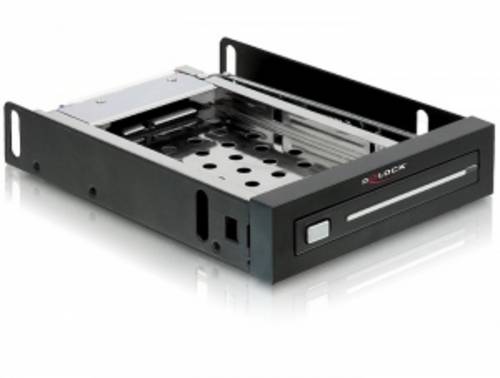
Delock 47224 Festplatten-Wechselrahmen SATADiesen Delock Wechselrahmen können Sie sowohl extern als auch intern zum Anschluss einer 2.5″ SATA Festplatte nutzen. Schieben Sie die Festplatte direkt in den Rahmen und schließen Sie diesen mit Hilfe eines optionalen Kabels an einen Power Over eSATA Port an, oder intern an SATA. Die Größe des Rahmens entspricht der einer 3.5″ Festplatte. Somit können Sie diesen in jeden 3.5″ Slot einbauen oder auch in einen 5.25″ Wechselrahmen.30,99 €*Versand: 4,95 €Sichere Weiterleitung zum Anbieter
-
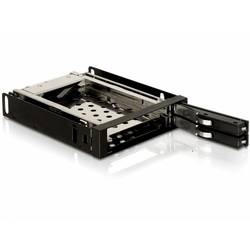
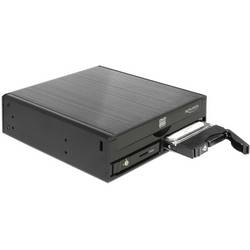
Delock 47230 Festplatten-Wechselrahmen SATADieser Wechselrahmen von Delock kann in einen freien 5.25″ Schacht eines PCs eingebaut werden. Es können ein Slim Laufwerk und zwei 2.5″ SATA Festplatten in den Rahmen montiert werden. Die Hot Swap Funktion erlaubt einen Festplattenwechsel im laufenden Betrieb.57,99 €*Versand: 4,95 €Sichere Weiterleitung zum Anbieter
-
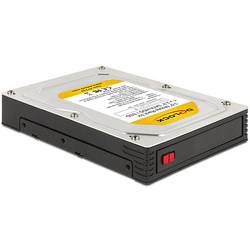
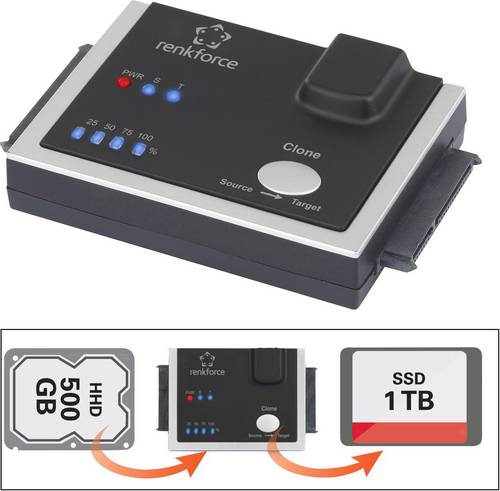
Renkforce 1fach Festplatten-Kopierstation SATAClonen statt PC neu aufsetzen Festplatten haben nur eine bestimmte Lebensdauer. Ist diese erreicht macht sich das etwa durch Klapper- und oder Quietsch-Geräusche bemerkbar. In diesem Fall erspart das Clonen der HDD auf eine neue Festplatte die lästige Neu-Installation von Betriebssystem und jeder einzelner Software. Mit diesem SATA Cloner Adapter kopieren Sie Ihre Daten 1:1 auf eine zweite Festplatte - ganz ohne PC. Ideal zum schnellen Umstieg von einer tradionellen Festplatte zu schnellen SSDs Kopieren auch einfach die alte SATA-Festplatte 1:1 auf eine neue SSD. So können Sie direkt von der SSD booten ohne Zeit- und Datenverlust. Bei Boot-fähigen SSDs sind voher Einstellungen vorzunehmen, ansonsten kann die SSD mit der Zeit Performance-Verlust vorweisen. Auch zum Auslesen von ausgebauten Festplatten via USB - ganz ohne Einbau Um ausgebaute Festplatten an einem PC oder Notebook betreiben zu können, müssen die Festplatten intern in den Computer eingebaut werden. Dies ist sehr mühsam und zeitraubend. Der SATA Cloner Adapter erlaubt neben der Kopierfunktion auch den einfachen und unkomplizierten Anschluss von externen Laufwerken am USB 3.0 Anschluss des PCs oder Notebooks. Einfach per USB anstecken - Lästiges aufschrauben vom PC-Gehäuse und der zeitraubende Einbau entfällt komplett. Backups über den USB-Port erstellen Der Konverter verwandelt jede SATA-Festplatte (HDD/SSD) in ein externes USB-Laufwerk. Somit ist es24,99 €*Versand: 5,95 €Sichere Weiterleitung zum Anbieter
-
Wo ist das Suchfeld der Taskleiste?
Das Suchfeld der Taskleiste befindet sich normalerweise am unteren Rand des Bildschirms, direkt neben dem Startmenü-Button. Es ist ein Eingabefeld, in das Benutzer Suchbegriffe eingeben können, um Dateien, Programme oder Einstellungen auf ihrem Computer zu finden. Das Suchfeld ermöglicht es Benutzern, schnell und einfach nach bestimmten Inhalten auf ihrem Computer zu suchen, ohne durch verschiedene Ordner navigieren zu müssen. Es ist ein praktisches Werkzeug, um die Effizienz bei der Verwendung des Computers zu steigern und Zeit zu sparen. Wo ist das Suchfeld der Taskleiste? **
-
Wo ist das Suchfeld auf der Taskleiste?
Das Suchfeld auf der Taskleiste befindet sich normalerweise in der unteren linken Ecke neben dem Startmenü-Button. Es sieht aus wie ein kleines Suchsymbol oder eine Lupe. Wenn du darauf klickst oder es anklickst, öffnet sich ein Suchfeld, in das du deine Suchanfrage eingeben kannst. Von dort aus kannst du nach Dateien, Programmen oder Einstellungen auf deinem Computer suchen. Wenn du das Suchfeld nicht siehst, könnte es sein, dass es ausgeblendet ist oder dass es in den Taskbareinstellungen deaktiviert wurde. Du kannst versuchen, die Taskbareinstellungen zu überprüfen oder die Taskleiste neu zu starten, um das Suchfeld wieder sichtbar zu machen. **
-
Wo ist das Suchfeld in der Taskleiste?
Das Suchfeld in der Taskleiste befindet sich normalerweise am unteren Rand des Bildschirms, direkt neben dem Startmenü-Button. Es ist ein weißes Feld, in das man Text eingeben kann, um nach Dateien, Programmen oder Einstellungen auf dem Computer zu suchen. Man kann auch die Windows-Taste auf der Tastatur drücken, um das Suchfeld zu aktivieren. Alternativ kann man auch die Windows-Taste + S drücken, um direkt in das Suchfeld zu gelangen. Das Suchfeld ist ein praktisches Werkzeug, um schnell auf verschiedene Funktionen und Dateien auf dem Computer zuzugreifen. **
-
Wie programmiere ich ein Suchfeld mit HTML?
Um ein Suchfeld mit HTML zu programmieren, kannst du das `<input>`-Element verwenden und den `type`-Attribut auf "text" setzen. Du kannst auch das `name`-Attribut verwenden, um dem Suchfeld einen Namen zu geben. Um das Suchfeld funktionsfähig zu machen, musst du es mit einer serverseitigen Programmiersprache wie PHP oder JavaScript verbinden, um die eingegebenen Suchbegriffe zu verarbeiten und die entsprechenden Ergebnisse anzuzeigen. **


Wie kann ich ein Suchfeld in Wix.com einbetten?
Um ein Suchfeld in Wix.com einzubetten, musst du das Wix Editor-Tool verwenden. Gehe zu "Hinzufügen" und wähle "Apps" aus. Suche nach der "Suchleiste" und füge sie deiner Website hinzu. Passe dann das Design und die Einstellungen des Suchfelds nach deinen Wünschen an. **
Wie kann ich ein Suchfeld in HTML erstellen?
Um ein Suchfeld in HTML zu erstellen, kannst du das `<input>`-Element verwenden und den `type`-Attribut auf "text" setzen. Du kannst auch das `name`-Attribut verwenden, um dem Suchfeld einen Namen zu geben, damit du es später in deinem Code referenzieren kannst. Optional kannst du auch das `placeholder`-Attribut verwenden, um einen Platzhaltertext im Suchfeld anzuzeigen. **
Top-Angebote
Produkte zum Begriff Suchfeld:
-
Delock 47189 Festplatten-Wechselrahmen SATADiesen Metallwechselrahmen können Sie in Ihrem Desktop PC in einem freien 3.5″ Schacht einbauen. Es können zwei 2.5″ SATA Festplatten in den Rahmen geschoben werden. Diese können auch im laufenden Betrieb gewechselt werden, da dieses Produkt über die Hot Swap Funktion verfügt.61,99 €*Versand: 4,95 €Sichere Weiterleitung zum Anbieter
-
Delock 47194 Festplatten-Wechselrahmen SATADiesen Metallwechselrahmen können Sie in Ihrem Desktop PC in einen freien 3.5" Schacht einbauen. Es kann eine 2.5" SATA Festplatte oder SSD direkt in den Rahmen geschoben werden. Diese kann auch im laufenden Betrieb gewechselt werden, da der Wechselrahmen über eine Hot Swap Funktion verfügt (das System muss Hot Swap unterstützen).42,97 €*Versand: 5,95 €Sichere Weiterleitung zum Anbieter
-
Delock 47224 Festplatten-Wechselrahmen SATADiesen Delock Wechselrahmen können Sie sowohl extern als auch intern zum Anschluss einer 2.5″ SATA Festplatte nutzen. Schieben Sie die Festplatte direkt in den Rahmen und schließen Sie diesen mit Hilfe eines optionalen Kabels an einen Power Over eSATA Port an, oder intern an SATA. Die Größe des Rahmens entspricht der einer 3.5″ Festplatte. Somit können Sie diesen in jeden 3.5″ Slot einbauen oder auch in einen 5.25″ Wechselrahmen.30,99 €*Versand: 4,95 €Sichere Weiterleitung zum Anbieter
-
Delock 47230 Festplatten-Wechselrahmen SATADieser Wechselrahmen von Delock kann in einen freien 5.25″ Schacht eines PCs eingebaut werden. Es können ein Slim Laufwerk und zwei 2.5″ SATA Festplatten in den Rahmen montiert werden. Die Hot Swap Funktion erlaubt einen Festplattenwechsel im laufenden Betrieb.57,99 €*Versand: 4,95 €Sichere Weiterleitung zum Anbieter
-
Wo ist das Suchfeld?
Wo ist das Suchfeld? Wenn du auf einer Website oder in einer App nach etwas Bestimmtem suchst, solltest du normalerweise oben rechts oder oben links auf der Seite ein Suchfeld finden. Oft ist es mit einem Lupen-Symbol gekennzeichnet. Manchmal befindet sich das Suchfeld auch in der Mitte der Seite oder am unteren Rand. Wenn du das Suchfeld nicht finden kannst, versuche, nach einem Menüpunkt wie "Suche" oder "Suchen" zu suchen. Oder frage einfach direkt auf der Website oder in der App nach, wo sich das Suchfeld befindet. **
-
Was ist das Cortana-Suchfeld?
Das Cortana-Suchfeld ist ein Suchwerkzeug, das in das Betriebssystem von Windows integriert ist. Es ermöglicht Benutzern, nach Dateien, Anwendungen, Einstellungen und Informationen im Internet zu suchen. Cortana ist auch in der Lage, Fragen zu beantworten, Erinnerungen zu setzen und Benutzern bei der Organisation ihres digitalen Lebens zu helfen. Durch die Verwendung von Sprachbefehlen können Benutzer mit Cortana interagieren und verschiedene Aufgaben ausführen. **
-
Wo ist das Suchfeld der Taskleiste?
Das Suchfeld der Taskleiste befindet sich normalerweise am unteren Rand des Bildschirms, direkt neben dem Startmenü-Button. Es ist ein Eingabefeld, in das Benutzer Suchbegriffe eingeben können, um Dateien, Programme oder Einstellungen auf ihrem Computer zu finden. Das Suchfeld ermöglicht es Benutzern, schnell und einfach nach bestimmten Inhalten auf ihrem Computer zu suchen, ohne durch verschiedene Ordner navigieren zu müssen. Es ist ein praktisches Werkzeug, um die Effizienz bei der Verwendung des Computers zu steigern und Zeit zu sparen. Wo ist das Suchfeld der Taskleiste? **
-
Wo ist das Suchfeld auf der Taskleiste?
Das Suchfeld auf der Taskleiste befindet sich normalerweise in der unteren linken Ecke neben dem Startmenü-Button. Es sieht aus wie ein kleines Suchsymbol oder eine Lupe. Wenn du darauf klickst oder es anklickst, öffnet sich ein Suchfeld, in das du deine Suchanfrage eingeben kannst. Von dort aus kannst du nach Dateien, Programmen oder Einstellungen auf deinem Computer suchen. Wenn du das Suchfeld nicht siehst, könnte es sein, dass es ausgeblendet ist oder dass es in den Taskbareinstellungen deaktiviert wurde. Du kannst versuchen, die Taskbareinstellungen zu überprüfen oder die Taskleiste neu zu starten, um das Suchfeld wieder sichtbar zu machen. **
Ähnliche Suchbegriffe für Suchfeld
-
Renkforce 1fach Festplatten-Kopierstation SATAClonen statt PC neu aufsetzen Festplatten haben nur eine bestimmte Lebensdauer. Ist diese erreicht macht sich das etwa durch Klapper- und oder Quietsch-Geräusche bemerkbar. In diesem Fall erspart das Clonen der HDD auf eine neue Festplatte die lästige Neu-Installation von Betriebssystem und jeder einzelner Software. Mit diesem SATA Cloner Adapter kopieren Sie Ihre Daten 1:1 auf eine zweite Festplatte - ganz ohne PC. Ideal zum schnellen Umstieg von einer tradionellen Festplatte zu schnellen SSDs Kopieren auch einfach die alte SATA-Festplatte 1:1 auf eine neue SSD. So können Sie direkt von der SSD booten ohne Zeit- und Datenverlust. Bei Boot-fähigen SSDs sind voher Einstellungen vorzunehmen, ansonsten kann die SSD mit der Zeit Performance-Verlust vorweisen. Auch zum Auslesen von ausgebauten Festplatten via USB - ganz ohne Einbau Um ausgebaute Festplatten an einem PC oder Notebook betreiben zu können, müssen die Festplatten intern in den Computer eingebaut werden. Dies ist sehr mühsam und zeitraubend. Der SATA Cloner Adapter erlaubt neben der Kopierfunktion auch den einfachen und unkomplizierten Anschluss von externen Laufwerken am USB 3.0 Anschluss des PCs oder Notebooks. Einfach per USB anstecken - Lästiges aufschrauben vom PC-Gehäuse und der zeitraubende Einbau entfällt komplett. Backups über den USB-Port erstellen Der Konverter verwandelt jede SATA-Festplatte (HDD/SSD) in ein externes USB-Laufwerk. Somit ist es24,99 €*Versand: 5,95 €Sichere Weiterleitung zum Anbieter
-
Wo ist das Suchfeld in der Taskleiste?
Das Suchfeld in der Taskleiste befindet sich normalerweise am unteren Rand des Bildschirms, direkt neben dem Startmenü-Button. Es ist ein weißes Feld, in das man Text eingeben kann, um nach Dateien, Programmen oder Einstellungen auf dem Computer zu suchen. Man kann auch die Windows-Taste auf der Tastatur drücken, um das Suchfeld zu aktivieren. Alternativ kann man auch die Windows-Taste + S drücken, um direkt in das Suchfeld zu gelangen. Das Suchfeld ist ein praktisches Werkzeug, um schnell auf verschiedene Funktionen und Dateien auf dem Computer zuzugreifen. **
-
Wie programmiere ich ein Suchfeld mit HTML?
Um ein Suchfeld mit HTML zu programmieren, kannst du das `<input>`-Element verwenden und den `type`-Attribut auf "text" setzen. Du kannst auch das `name`-Attribut verwenden, um dem Suchfeld einen Namen zu geben. Um das Suchfeld funktionsfähig zu machen, musst du es mit einer serverseitigen Programmiersprache wie PHP oder JavaScript verbinden, um die eingegebenen Suchbegriffe zu verarbeiten und die entsprechenden Ergebnisse anzuzeigen. **
-
Wie kann ich ein Suchfeld in Wix.com einbetten?
Um ein Suchfeld in Wix.com einzubetten, musst du das Wix Editor-Tool verwenden. Gehe zu "Hinzufügen" und wähle "Apps" aus. Suche nach der "Suchleiste" und füge sie deiner Website hinzu. Passe dann das Design und die Einstellungen des Suchfelds nach deinen Wünschen an. **
-
Wie kann ich ein Suchfeld in HTML erstellen?
Um ein Suchfeld in HTML zu erstellen, kannst du das `<input>`-Element verwenden und den `type`-Attribut auf "text" setzen. Du kannst auch das `name`-Attribut verwenden, um dem Suchfeld einen Namen zu geben, damit du es später in deinem Code referenzieren kannst. Optional kannst du auch das `placeholder`-Attribut verwenden, um einen Platzhaltertext im Suchfeld anzuzeigen. **
* Alle Preise verstehen sich inklusive der gesetzlichen Mehrwertsteuer und ggf. zuzüglich Versandkosten. Die Angebotsinformationen basieren auf den Angaben des jeweiligen Shops und werden über automatisierte Prozesse aktualisiert. Eine Aktualisierung in Echtzeit findet nicht statt, so dass es im Einzelfall zu Abweichungen kommen kann. ** Hinweis: Teile dieses Inhalts wurden von KI erstellt.