Domain sata-festplatten.de kaufen?
Wir ziehen mit dem Projekt
sata-festplatten.de um.
Sind Sie am Kauf der Domain
sata-festplatten.de interessiert?
domain@kv-gmbh.de · 0541-91531010
Domain sata-festplatten.de kaufen?
Wo speichert Word Sicherungskopien Mac?
Word speichert Sicherungskopien auf einem Mac standardmäßig im Ordner "Autorecovery" oder "Automatische Wiederherstellung" abhängig von der Version von Word. Dieser Ordner befindet sich normalerweise im Benutzerordner unter "Dokumente" oder "Library". Man kann auch den Speicherort für Sicherungskopien in den Einstellungen von Word anpassen. Es ist wichtig, regelmäßig den Ordner zu überprüfen, um versehentlich gelöschte oder nicht gespeicherte Dateien wiederherstellen zu können. Es empfiehlt sich auch, Sicherungskopien zusätzlich auf externen Speichermedien wie einer externen Festplatte oder in der Cloud zu speichern, um Datenverlust zu vermeiden. **
Wo finde ich Sicherungskopien Word?
Sicherungskopien von Word-Dokumenten können an verschiedenen Orten gespeichert sein. Zunächst solltest du überprüfen, ob du automatische Sicherungskopien in Word aktiviert hast. Diese werden standardmäßig im gleichen Ordner wie das Originaldokument gespeichert. Falls du manuell Sicherungskopien erstellt hast, könnten sie an einem von dir festgelegten Speicherort gespeichert sein. Es ist auch möglich, dass Sicherungskopien auf deinem Computer in einem speziellen Backup-Ordner oder auf einem externen Speichergerät wie einer externen Festplatte oder einem USB-Stick gespeichert sind. Wenn du Sicherungskopien in der Cloud erstellst, könnten sie in einem Online-Speicherdienst wie OneDrive, Google Drive oder Dropbox gespeichert sein. Es ist wichtig, regelmäßig nach Sicherungskopien zu suchen und sicherzustellen, dass sie an einem sicheren Ort aufbewahrt werden. **

Ähnliche Suchbegriffe für Sicherungskopien
Top-Angebote
Produkte zum Begriff Sicherungskopien:
-
Silverstone SST-FS204B Festplatten-Wechselrahmen SATA I, SATA II, SATA III- Ein 5,25" Montagenut ist jeweils für vier 2,5" SAS/SATA 6 Gbit/s Harddisk geeignet - Um Sicherheit zu erhöhen, gibt es jeweils ein Metallschloss zu jedem Festplattenschlitz - Voll-Aluminiumgehäuse mit perfekter Haarstruktur-Oberfläche - Jedes Festplattenlaufwerk jeweils mit unabhängiger LED-Statusanzeige versehen - Eingebauter Kühlventilator, um hervorragende Abkühlung zu erreichen - Kompatibel bis zur 15 mm Dicke von 2,5" -Festplattenstapel - Komplette Unterstützung für SATA-Hot-Swap-Funktion Um mehrere flexible Speicherräume und Komfort für PC-Benutzer zu rechnen, entwickelt Silver FS-Reihe von Vorderschlitz-Speicherprodukte. Das 5,25"-Schlitz Gehäuse kann 3,5" bzw. 2,5" SAS / SATA-Festplatte aufnehmen. Mit dem oberflächenvefeinerten Aluminium-Entriegelungshebel ist die Festplatte beim Hot-Swap ganz einfach zu bedienen. An der Rückseite des Gehäuses, um sicherzustellen, dass die Festplatte eingebaute Lüfter, die bei niedrigen Temperaturen betrieben und ihres Leben verlängern wird. Mit der LED-Anzeige können die Benutzer auf einen Blick den aktuellen Betriebsstatus sehen. Aus Sicherheitsgründen werden alle Festplattenschlitze jeweils mit einem Metallschloss versehen. Die Notwendigkeit für weitere Festplatte, um die Personal-PC zu aktualisieren, ist Silverstone FS-Serie die beste Wahl.97,84 €*Versand: 5,95 €Sichere Weiterleitung zum Anbieter
-
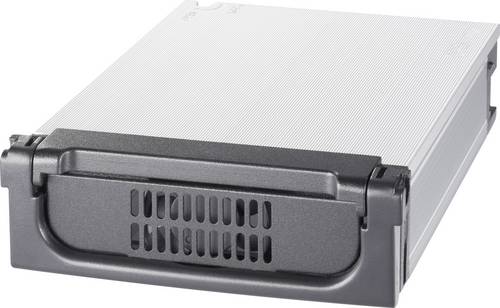
JJ JouJye ST-135 Festplatten-Einzeleinschub SATA I, SATA II, SATA IIIDer Einzelwechselrahmen eignet sich hervorragend für den ST-135 SATA-Wechselrahmen von Jou Jye. Wollen Sie schnell eine zweite oder dritte Festplatte in den Single-Tray platzieren, kommen Sie an diesem Einzelwechselrahmen nicht vorbei. 1x40mm Lüfter zur aktiven Kühlung verbaut.18,99 €*Versand: 5,95 €Sichere Weiterleitung zum Anbieter
-
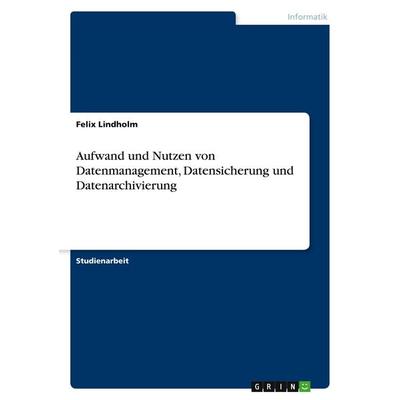
Aufwand und Nutzen von Datenmanagement, Datensicherung und Datenarchivierung, Taschenbuch von Felix Lindholm, GRIN, 978-3-389-05995-1Aufwand Und Nutzen Von Datenmanagement, Datensicherung Und Datenarchivierung, Taschenbuch Von Felix Lindholm, Grin, 978-3-389-05995-1, Seitenanzahl: 2818,95 €*Versand: 0,00 €Sichere Weiterleitung zum Anbieter


-
Wo finde ich Sicherungskopien Excel?
Sicherungskopien von Excel-Dateien können an verschiedenen Orten gespeichert werden. Eine Möglichkeit ist, dass Excel automatisch Sicherungskopien erstellt und diese im gleichen Ordner wie das Originaldokument speichert. Du kannst auch in den Einstellungen von Excel nachsehen, wo die Sicherungskopien gespeichert werden. Eine weitere Möglichkeit ist, dass Sicherungskopien auf einem externen Speichergerät wie einem USB-Stick oder einer externen Festplatte gespeichert werden. Es ist auch ratsam, regelmäßig manuelle Sicherungskopien von wichtigen Excel-Dateien zu erstellen und diese an einem sicheren Ort zu speichern. Falls du Schwierigkeiten hast, die Sicherungskopien zu finden, kannst du auch die Suchfunktion deines Betriebssystems verwenden, um nach Dateien mit der Endung ".xlk" oder ".bak" zu suchen. **
-
Wo speichert Excel die automatische Sicherungskopien?
Excel speichert automatische Sicherungskopien standardmäßig im gleichen Ordner wie die Originaldatei. Diese Sicherungskopien haben den Dateinamen des Originals, gefolgt von der Endung ".xlsx" und dem Zusatz "Sicherungskopie". Zum Beispiel wird eine Sicherungskopie der Datei "MeineDatei.xlsx" als "MeineDatei (Sicherungskopie).xlsx" gespeichert. Es ist wichtig zu beachten, dass diese automatischen Sicherungskopien standardmäßig alle 10 Minuten erstellt werden, aber dieser Zeitraum kann in den Excel-Einstellungen geändert werden. Es ist ratsam, regelmäßig den Speicherort der automatischen Sicherungskopien zu überprüfen, um sicherzustellen, dass wichtige Daten nicht verloren gehen. **
-
Warum ist es wichtig, Sicherungskopien Ihrer Dateien zu erstellen, und welche Methoden verwenden Sie, um sicherzustellen, dass Ihre Sicherungskopien zuverlässig sind?
Es ist wichtig, Sicherungskopien zu erstellen, um Datenverlust durch Hardwarefehler, Diebstahl oder Malware zu verhindern. Ich verwende regelmäßige automatisierte Backups auf externen Festplatten und Cloud-Speicher, um sicherzustellen, dass meine Daten sicher und zuverlässig gesichert sind. Zusätzlich überprüfe ich regelmäßig die Integrität meiner Sicherungskopien, um sicherzustellen, dass sie im Bedarfsfall wiederhergestellt werden können. **
-
Nutzen sich SSDs und externe Festplatten auch dann ab, wenn sie als Sicherungskopien verstaut werden, oder nur bei Nutzung?
SSDs und externe Festplatten nutzen sich auch ab, wenn sie als Sicherungskopien verstaut werden, jedoch in einem geringeren Maße als bei aktiver Nutzung. Die Lebensdauer von SSDs und externen Festplatten hängt von verschiedenen Faktoren ab, wie z.B. der Anzahl der Schreib- und Lesevorgänge sowie der Lagerungstemperatur. Es ist daher ratsam, regelmäßig Sicherungskopien zu erstellen und die Speichermedien entsprechend zu pflegen, um ihre Lebensdauer zu verlängern. **

Warum ist es wichtig, regelmäßig Sicherungskopien Ihrer Daten anzufertigen?
Es ist wichtig, regelmäßig Sicherungskopien anzufertigen, um Datenverlust durch Hardwarefehler, Diebstahl oder Viren zu vermeiden. Im Falle eines Systemausfalls oder einer Ransomware-Attacke können Sie auf Ihre gesicherten Daten zurückgreifen. Dadurch können Sie wichtige Informationen und Dateien wiederherstellen und den Geschäftsbetrieb aufrechterhalten. **
Warum ist es wichtig, Sicherungskopien Ihrer Daten zu erstellen, und welche Methoden nutzen Sie, um sicherzustellen, dass Ihre Sicherungskopien aktuell und zuverlässig sind?
Es ist wichtig, Sicherungskopien Ihrer Daten zu erstellen, um diese vor Verlust durch Hardwarefehler, Diebstahl oder Malware zu schützen. Ich nutze regelmäßige automatisierte Backups auf externen Festplatten und Cloud-Speicher, um sicherzustellen, dass meine Sicherungskopien immer aktuell und zuverlässig sind. Zusätzlich überprüfe ich regelmäßig die Integrität meiner Sicherungskopien, um sicherzustellen, dass im Falle eines Datenverlusts meine Daten wiederhergestellt werden können. **
Top-Angebote
Produkte zum Begriff Sicherungskopien:
-
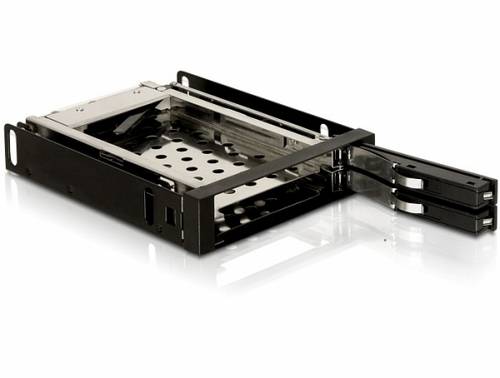
Delock 47189 Festplatten-Wechselrahmen SATADiesen Metallwechselrahmen können Sie in Ihrem Desktop PC in einem freien 3.5" Schacht einbauen. Es können zwei 2.5" SATA Festplatten in den Rahmen geschoben werden. Diese können auch im laufenden Betrieb gewechselt werden, da dieses Produkt über die Hot Swap Funktion verfügt.58,03 €*Versand: 5,95 €Sichere Weiterleitung zum Anbieter
-
Silverstone SST-FS204B Festplatten-Wechselrahmen SATA I, SATA II, SATA III- Ein 5,25" Montagenut ist jeweils für vier 2,5" SAS/SATA 6 Gbit/s Harddisk geeignet - Um Sicherheit zu erhöhen, gibt es jeweils ein Metallschloss zu jedem Festplattenschlitz - Voll-Aluminiumgehäuse mit perfekter Haarstruktur-Oberfläche - Jedes Festplattenlaufwerk jeweils mit unabhängiger LED-Statusanzeige versehen - Eingebauter Kühlventilator, um hervorragende Abkühlung zu erreichen - Kompatibel bis zur 15 mm Dicke von 2,5" -Festplattenstapel - Komplette Unterstützung für SATA-Hot-Swap-Funktion Um mehrere flexible Speicherräume und Komfort für PC-Benutzer zu rechnen, entwickelt Silver FS-Reihe von Vorderschlitz-Speicherprodukte. Das 5,25"-Schlitz Gehäuse kann 3,5" bzw. 2,5" SAS / SATA-Festplatte aufnehmen. Mit dem oberflächenvefeinerten Aluminium-Entriegelungshebel ist die Festplatte beim Hot-Swap ganz einfach zu bedienen. An der Rückseite des Gehäuses, um sicherzustellen, dass die Festplatte eingebaute Lüfter, die bei niedrigen Temperaturen betrieben und ihres Leben verlängern wird. Mit der LED-Anzeige können die Benutzer auf einen Blick den aktuellen Betriebsstatus sehen. Aus Sicherheitsgründen werden alle Festplattenschlitze jeweils mit einem Metallschloss versehen. Die Notwendigkeit für weitere Festplatte, um die Personal-PC zu aktualisieren, ist Silverstone FS-Serie die beste Wahl.97,84 €*Versand: 5,95 €Sichere Weiterleitung zum Anbieter
-
Wo speichert Word Sicherungskopien Mac?
Word speichert Sicherungskopien auf einem Mac standardmäßig im Ordner "Autorecovery" oder "Automatische Wiederherstellung" abhängig von der Version von Word. Dieser Ordner befindet sich normalerweise im Benutzerordner unter "Dokumente" oder "Library". Man kann auch den Speicherort für Sicherungskopien in den Einstellungen von Word anpassen. Es ist wichtig, regelmäßig den Ordner zu überprüfen, um versehentlich gelöschte oder nicht gespeicherte Dateien wiederherstellen zu können. Es empfiehlt sich auch, Sicherungskopien zusätzlich auf externen Speichermedien wie einer externen Festplatte oder in der Cloud zu speichern, um Datenverlust zu vermeiden. **
-
Wo finde ich Sicherungskopien Word?
Sicherungskopien von Word-Dokumenten können an verschiedenen Orten gespeichert sein. Zunächst solltest du überprüfen, ob du automatische Sicherungskopien in Word aktiviert hast. Diese werden standardmäßig im gleichen Ordner wie das Originaldokument gespeichert. Falls du manuell Sicherungskopien erstellt hast, könnten sie an einem von dir festgelegten Speicherort gespeichert sein. Es ist auch möglich, dass Sicherungskopien auf deinem Computer in einem speziellen Backup-Ordner oder auf einem externen Speichergerät wie einer externen Festplatte oder einem USB-Stick gespeichert sind. Wenn du Sicherungskopien in der Cloud erstellst, könnten sie in einem Online-Speicherdienst wie OneDrive, Google Drive oder Dropbox gespeichert sein. Es ist wichtig, regelmäßig nach Sicherungskopien zu suchen und sicherzustellen, dass sie an einem sicheren Ort aufbewahrt werden. **
-
Wo finde ich Sicherungskopien Excel?
Sicherungskopien von Excel-Dateien können an verschiedenen Orten gespeichert werden. Eine Möglichkeit ist, dass Excel automatisch Sicherungskopien erstellt und diese im gleichen Ordner wie das Originaldokument speichert. Du kannst auch in den Einstellungen von Excel nachsehen, wo die Sicherungskopien gespeichert werden. Eine weitere Möglichkeit ist, dass Sicherungskopien auf einem externen Speichergerät wie einem USB-Stick oder einer externen Festplatte gespeichert werden. Es ist auch ratsam, regelmäßig manuelle Sicherungskopien von wichtigen Excel-Dateien zu erstellen und diese an einem sicheren Ort zu speichern. Falls du Schwierigkeiten hast, die Sicherungskopien zu finden, kannst du auch die Suchfunktion deines Betriebssystems verwenden, um nach Dateien mit der Endung ".xlk" oder ".bak" zu suchen. **
-
Wo speichert Excel die automatische Sicherungskopien?
Excel speichert automatische Sicherungskopien standardmäßig im gleichen Ordner wie die Originaldatei. Diese Sicherungskopien haben den Dateinamen des Originals, gefolgt von der Endung ".xlsx" und dem Zusatz "Sicherungskopie". Zum Beispiel wird eine Sicherungskopie der Datei "MeineDatei.xlsx" als "MeineDatei (Sicherungskopie).xlsx" gespeichert. Es ist wichtig zu beachten, dass diese automatischen Sicherungskopien standardmäßig alle 10 Minuten erstellt werden, aber dieser Zeitraum kann in den Excel-Einstellungen geändert werden. Es ist ratsam, regelmäßig den Speicherort der automatischen Sicherungskopien zu überprüfen, um sicherzustellen, dass wichtige Daten nicht verloren gehen. **
Ähnliche Suchbegriffe für Sicherungskopien
-
JJ JouJye ST-135 Festplatten-Einzeleinschub SATA I, SATA II, SATA IIIDer Einzelwechselrahmen eignet sich hervorragend für den ST-135 SATA-Wechselrahmen von Jou Jye. Wollen Sie schnell eine zweite oder dritte Festplatte in den Single-Tray platzieren, kommen Sie an diesem Einzelwechselrahmen nicht vorbei. 1x40mm Lüfter zur aktiven Kühlung verbaut.18,99 €*Versand: 5,95 €Sichere Weiterleitung zum Anbieter
-
Aufwand und Nutzen von Datenmanagement, Datensicherung und Datenarchivierung, Taschenbuch von Felix Lindholm, GRIN, 978-3-389-05995-1Aufwand Und Nutzen Von Datenmanagement, Datensicherung Und Datenarchivierung, Taschenbuch Von Felix Lindholm, Grin, 978-3-389-05995-1, Seitenanzahl: 2818,95 €*Versand: 0,00 €Sichere Weiterleitung zum Anbieter
-
Renkforce 1fach Festplatten-Kopierstation SATA RF-3390044Renkforce 1fach Festplatten-Kopierstation SATA renkforce USB 3.0 SATA Clone Adapter Standalone Festplatten Duplikator mit One-Touch Clone Taste Kopiert den Inhalt einer Festplatte 1:1 auf eine weitere Festplatte - ganz ohne PC Perfekt f?r s?mtliche 6,35 cm (2,5") und 8,89 cm (3,5") HDDs und SSDs mit SATA Unterst?tzt Festplatten-Kapazit?ten von bis zu 12 TB Auch zur Datensicherung oder zum Testen von Festplatten und Laufwerken am USB-Anschluss Inkl. Netzteil f?r externe Stromversorgung Clonen statt PC neu aufsetzen Festplatten haben nur eine bestimmte Lebensdauer. Ist diese erreicht macht sich das etwa durch Klapper- und oder Quietsch-Ger?usche bemerkbar. In diesem Fall erspart das Clonen der HDD auf eine neue Festplatte die l?stige Neu-Installation von Betriebssystem und jeder einzelner Software. Mit diesem SATA Cloner Adapter kopieren Sie Ihre Daten 1:1 auf eine zweite Festplatte - ganz ohne PC. Ideal zum schnellen Umstieg von einer tradionellen Festplatte zu schnellen SSDs Kopieren auch einfach die alte SATA-Festplatte 1:1 auf eine neue SSD. So k?nnen Sie direkt von der SSD booten ohne Zeit- und Datenverlust. Bei Boot-f?higen SSDs sind voher Einstellungen vorzunehmen, ansonsten kann die SSD mit der Zeit Performance-Verlust vorweisen. Auch zum Auslesen von ausgebauten Festplatten via USB - ganz ohne Einbau Um ausgebaute Festplatten an einem PC oder Notebook betreiben zu k?nnen, m?ssen die Festplatten intern in den Computer eingebaut werden. Dies ist sehr m?hsam und zeitraubend. Der SATA Cloner Adapter erlaubt neben der Kopierfunktion auch den einfachen und unkomplizierten Anschluss von externen Laufwerken am USB 3.0 Anschluss des PCs oder Notebooks. Einfach per USB anstecken - L?stiges aufschrauben vom PC-Geh?use und der zeitraubende Einbau entf?llt komplett. Backups ?ber den USB-Port erstellen Der Konverter verwandelt jede SATA-Festplatte (HDD/SSD) in ein externes USB-Laufwerk. Somit ist es ganz einfach Bilder, Musik oder Dokumente von alten Festplatten zu retten und Backups am PC zu erstellen. Grunds?tzlich ist dieser Konverter auch zum Testen oder Betreiben s?mtlicher Festplatten- und Brennertypen an einem USB 3.0 Anschluss geeignet. USB 3.0 SuperSpeed Dank USB 3.0 k?nnen ausgebaute SATA/IDE-Festplatten oder Laufwerke mit ?bertragungsraten von bis zu 5 GB/s ausgelesen werden und sind daher 10x schneller als USB 2.0. Das erleichtert das Kopieren von gro?en Datenmengen erheblich. Das Konverterkabel funktioniert auch mit USB 2.0, jedoch mit verminderter Geschwindigkeit. Ausstattung: Mischbetrieb zwischen SSD und HDD-Festplatten m?glich Clone-?bertragungsrate: Bis zu 400 MB/s USB-Daten?bertragungsrate: Bis zu 5 GB/s dank USB 3.0 Plug & Play Kompatibel zu SATA I / II / III Netzteil mit Ein- und Ausschalter Abw?rtskompatibel zu USB 2.0 und USB 1.1 Technische Daten: Anzahl Ausg?nge: 1 x ? Anzahl Eing?nge: 1 x ? Gewicht: 52.2 g ? Kopierfunktion: 1:1 Kopie ? Mengenangaben (LOV - Nur f?r Titel): 1fach ? Produktabmessung, Breite: 99.3 mm ? Produktabmessung, H?he: 21.7 mm ? Produktabmessung, Tiefe: 62.7 mm ? Schnittstellen Ausgang (Computer/Multimedia): SATA ? Schnittstellen Eingang (Computer/Multimedia): SATA ? Unterst?tzte Speicherkapazit?t: 12 TB ? ?bertragungsrate: 400 MB/s Lieferumfang: Konverter,Netzteil (12V / 2,5A),USB 3.0-Anschlusskabel (1 m),Bedienungsanleitung.45,65 €*Versand: 0,00 €Sichere Weiterleitung zum Anbieter
-
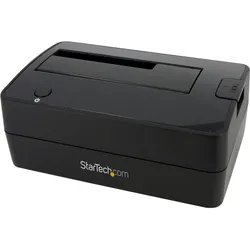
StarTech SATA Festplatten Dockingstation, SSD + Festplatte ZubehörDiese 1-Bay-Festplattendockingstation ermöglicht den Zugriff auf eine 2,5/3,5-Zoll-SATA-Festplatte für Backup, Imaging und Datenübertragung über USB 3.2 Gen 1 (5 Gbps). Sie unterstützt eine 2,5/3,5-Zoll-SATA HDD/SSD beliebiger Kapazität und ist betriebssystemunabhängig. IDE-, mSATA- und M.2-SATA-Adapter sind separat erhältlich. Das werkzeuglose Top-Loading-Design ermöglicht ein schnelles Hot-Swapping ungenutzter Laufwerke und ist abwärtskompatibel mit früheren SATA- und USB-Versionen. Es sind keine Software oder Treiber erforderlich. Zu den Funktionen gehören ein 1-Bay-Festplattendock, SATA 1/2/3, USB 3.2 Gen 1 (5 Gbps) Host-Port, ein Top-Loading-Design mit Auswurfknopf sowie Power- und Aktivitäts-LED-Anzeigen. Im Lieferumfang enthalten sind ein USB 3.2 (5 Gbps) Typ-A-Kabel und ein universelles Netzteil. Diese einbayige Festplattendockingstation ist für Computerprofis konzipiert und wird mit einer 2-jährigen Garantie geliefert, einschliesslich kostenloser 24/5 mehrsprachiger technischer Unterstützung.55,32 €*Versand: 0,00 €Sichere Weiterleitung zum Anbieter
-
Warum ist es wichtig, Sicherungskopien Ihrer Dateien zu erstellen, und welche Methoden verwenden Sie, um sicherzustellen, dass Ihre Sicherungskopien zuverlässig sind?
Es ist wichtig, Sicherungskopien zu erstellen, um Datenverlust durch Hardwarefehler, Diebstahl oder Malware zu verhindern. Ich verwende regelmäßige automatisierte Backups auf externen Festplatten und Cloud-Speicher, um sicherzustellen, dass meine Daten sicher und zuverlässig gesichert sind. Zusätzlich überprüfe ich regelmäßig die Integrität meiner Sicherungskopien, um sicherzustellen, dass sie im Bedarfsfall wiederhergestellt werden können. **
-
Nutzen sich SSDs und externe Festplatten auch dann ab, wenn sie als Sicherungskopien verstaut werden, oder nur bei Nutzung?
SSDs und externe Festplatten nutzen sich auch ab, wenn sie als Sicherungskopien verstaut werden, jedoch in einem geringeren Maße als bei aktiver Nutzung. Die Lebensdauer von SSDs und externen Festplatten hängt von verschiedenen Faktoren ab, wie z.B. der Anzahl der Schreib- und Lesevorgänge sowie der Lagerungstemperatur. Es ist daher ratsam, regelmäßig Sicherungskopien zu erstellen und die Speichermedien entsprechend zu pflegen, um ihre Lebensdauer zu verlängern. **
-
Warum ist es wichtig, regelmäßig Sicherungskopien Ihrer Daten anzufertigen?
Es ist wichtig, regelmäßig Sicherungskopien anzufertigen, um Datenverlust durch Hardwarefehler, Diebstahl oder Viren zu vermeiden. Im Falle eines Systemausfalls oder einer Ransomware-Attacke können Sie auf Ihre gesicherten Daten zurückgreifen. Dadurch können Sie wichtige Informationen und Dateien wiederherstellen und den Geschäftsbetrieb aufrechterhalten. **
-
Warum ist es wichtig, Sicherungskopien Ihrer Daten zu erstellen, und welche Methoden nutzen Sie, um sicherzustellen, dass Ihre Sicherungskopien aktuell und zuverlässig sind?
Es ist wichtig, Sicherungskopien Ihrer Daten zu erstellen, um diese vor Verlust durch Hardwarefehler, Diebstahl oder Malware zu schützen. Ich nutze regelmäßige automatisierte Backups auf externen Festplatten und Cloud-Speicher, um sicherzustellen, dass meine Sicherungskopien immer aktuell und zuverlässig sind. Zusätzlich überprüfe ich regelmäßig die Integrität meiner Sicherungskopien, um sicherzustellen, dass im Falle eines Datenverlusts meine Daten wiederhergestellt werden können. **
* Alle Preise verstehen sich inklusive der gesetzlichen Mehrwertsteuer und ggf. zuzüglich Versandkosten. Die Angebotsinformationen basieren auf den Angaben des jeweiligen Shops und werden über automatisierte Prozesse aktualisiert. Eine Aktualisierung in Echtzeit findet nicht statt, so dass es im Einzelfall zu Abweichungen kommen kann. ** Hinweis: Teile dieses Inhalts wurden von KI erstellt.